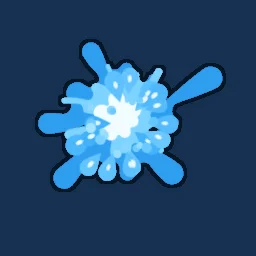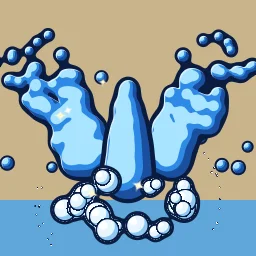
トゥーン調の水しぶき: トゥーン調の水しぶきです。

トゥーン調の水しぶき

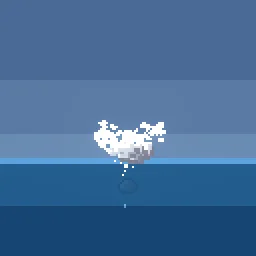
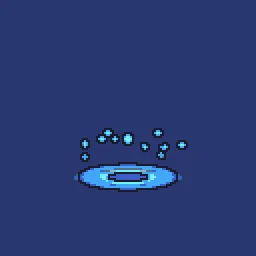
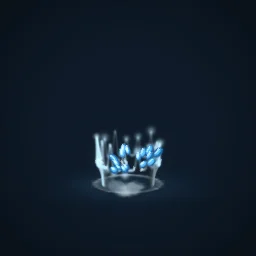
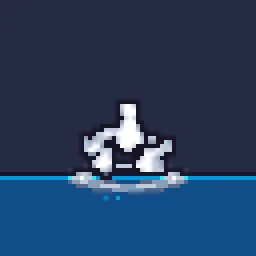
トゥーン調の水しぶきです。水滴が落ちて水面に輪が広がり、2枚の王冠状の水の膜が上と外へ扇形に開いて先端から水滴がちぎれ、続いて水柱が噴き上がります。根元ではふちが波打つ白い泡が湧き、丸い水滴が弧を描いて飛びます。すべてセル塗りの水で、白いリムライトと濃い青のインク線が入ります。ドット絵ではないHD仕様で、ループごとに1回再生され、水滴、飛び込み、雨、水の攻撃に。

トゥーン調の水しぶきは、320 x 320のキャンバスに描画されたHDエフェクトです。1.5秒ごとにシームレスにループします。パーティクルエミッター8個で構成されています。

背景透過、エフェクトに合わせてトリミング済みの画像を無料でダウンロードできます。30 fps、45フレームです。商用ゲームでもクレジット表記なしで使用できます。

ライセンス:Steamで販売するゲームなど、有料の商用ゲームを含むあらゆるプロジェクトで使用できます。プロジェクトごとのライセンス購入は不要で、クレジット表記も必要ありません。利用規約。

Roblox: ダウンロードは ParticleEmitter 用のフリップブックです。FlipbookLayout を Grid8x8、FlipbookMode を OneShot、Lifetime を 1.5 に設定し、1 サイクルごとにパーティクルを 1 つ放出します。 Roblox での設定.

AIでアレンジ

例:

空欄のままならエージェントで無料で開けます。変更するたびにAIの作成を1回使います(最初は無料の作成回数があります)。

Unity、Godot、GameMaker、Aseprite 用のエンジンデータはプランに含まれます: スタジオで開く.

スタジオで開く

色、タイミング、サイズを変更したり、Unity、Godot 4、GameMaker、Phaser、PixiJS、Aseprite向けに書き出したりできます。

バリエーションを試す:このエフェクトの色、動き、形を変えた新しいバージョンを、スタジオで無料で作れます。
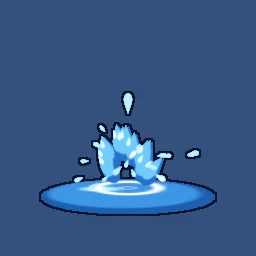
制作の仕組み

トゥーン調の水しぶきはパーティクルエミッター8個を重ねており、それぞれに役割があります。注目のテクニック:インクの輪郭線付きのセル塗りトゥーン形状に融合するパーティクルとキーフレームで動かすパラメーター。シーンレイヤー(地面や小道具)1つが参考としてスタジオに表示されますが、書き出しには一切含まれません。

1.5秒ごとにシームレスにループします。5個のレイヤーがバーストで放出するため、均一に流れるのではなく脈打ちます。開始時刻を0秒から0.24秒までずらしてあるため、レイヤーが次々に現れます。それ自体の色がほとんどないため、色付けがよく映えます。「Column」を選択し、「Colour A」と「Colour B」を設定します。パーティクルの大きさは、同じレイヤーの「Size」で設定します。

レイヤー(描画順)

  1. Falling Dropパーティクル開始時のパーティクル1個。色:白。
  2. Shock Ringパーティクル0.15秒の時点でリングから融合するトゥーン調の塊34個を一度に放出します。動き:時間とともに縮小と抵抗で減速。色:白。
  3. Dropsパーティクル0.18秒の時点で線に沿って融合するトゥーン調の塊9個を一度に放出します。動き:重力で落下と時間とともに縮小。色:白。
  4. Crown Left, Crown Rightパーティクル線に沿って融合するトゥーン調の塊を放出します。放出量はループに合わせてキーフレームで変化します。動き:重力で落下と膨らんでから縮小。色:白。
  5. Columnパーティクル融合するトゥーン調の塊を放出します。放出量はループに合わせてキーフレームで変化します。動き:重力で落下と膨らんでから縮小。色:白。
  6. Foamパーティクル0.16秒の時点でリングから融合するトゥーン調の塊26個を一度に放出します。動き:膨らんでから縮小と抵抗で減速。色:白。
  7. Twinklesパーティクル0.24秒の時点でリングから星5個を一度に放出します。動き:膨らんでから縮小と回転。色は白からペールゴールドの範囲です。

詳細

長さ
1.5秒、シームレスループ
キャンバス
320 x 320、HD
レイヤー
エミッター8個
合成方法
主に通常
色
白ペールゴールド
スプライト
ParticleFX Studio制作:ParticleFX Originals (CC0)

ゲームでの使い方

Phaser, PixiJS
PNG シートはフレームを並べただけのグリッドで、どちらでも分割できます。TexturePacker の JSON アトラスはプランに含まれ、スタジオから書き出せます。
Unity
PNGのスプライトシートをSpriteとしてインポートし、ModeをMultipleに設定してスライスするか、スタジオでエフェクトを開いて、すぐ使えるグリッドを利用します。
Godot 4, GameMaker, Aseprite
スタジオで開き、Export でエンジンを選びます。プランがあれば、そのエンジンが読み込むファイルを書き出します。
Web・チャット
GIFはどこでも再生でき、APNGならどんな背景でも滑らかな輪郭を保てます。

アニメ・トゥーンをもっと見る

こちらもおすすめ

アニメ・トゥーンのエフェクト一覧、または全エフェクト一覧。