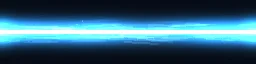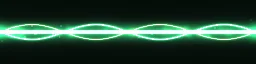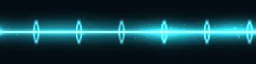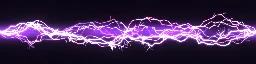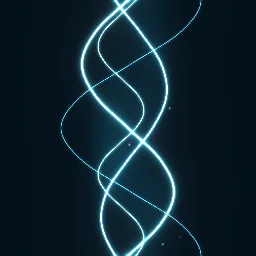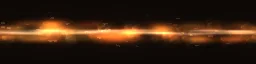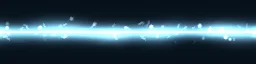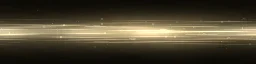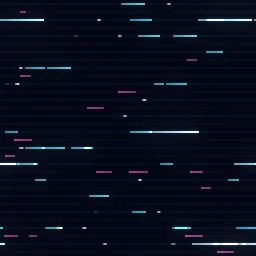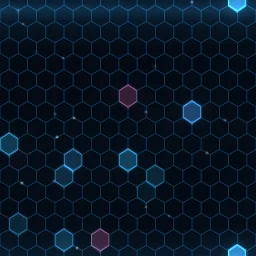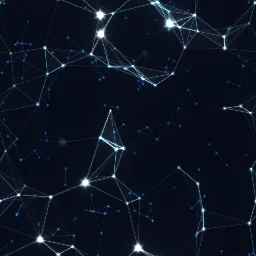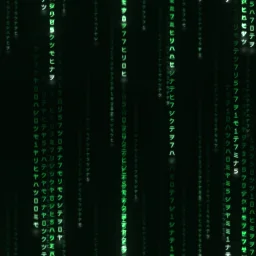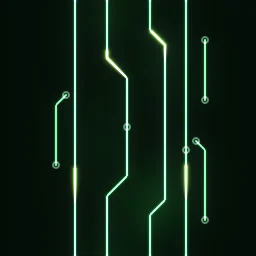
回路ビーム: 継ぎ目のない回路ビームのテクスチャです。

回路ビーム

継ぎ目のない回路ビームのテクスチャです。緑の回路パターンが45度に折れ曲がり、丸い端子を伴ってビームに沿って伸び、明るいパルスがその上を流れます。下から上へ流れる正方形のテクスチャで、Roblox Beam(Export、Roblox、Beam)に沿って繰り返し表示されます。データリンク、ハッキング光線、サイバーテザーに使えます。

回路ビームは、512 x 512のキャンバスに描画されたHDエフェクトです。2秒ごとにシームレスにループします。パーティクルエミッター9個と発光するストローク11本で構成されています。ほとんどのレイヤーは加算合成されるため、暗い背景で発光します。

背景透過、エフェクトに合わせてトリミング済みの画像を無料でダウンロードできます。30 fps、60フレームです。商用ゲームでもクレジット表記なしで使用できます。

ライセンス:Steamで販売するゲームなど、有料の商用ゲームを含むあらゆるプロジェクトで使用できます。プロジェクトごとのライセンス購入は不要で、クレジット表記も必要ありません。利用規約。

Roblox:ダウンロードできるのは、Beam用の正方形でシームレスなテクスチャです。下から上へ流れ、下端がAttachment0に位置します。TextureModeをWrap、TextureLengthをWidthに設定してください。TextureSpeedでAttachment0からAttachment1へスクロールします。 Roblox での設定.

AIでアレンジ

例:

空欄のままならエージェントで無料で開けます。変更するたびにAIの作成を1回使います(最初は無料の作成回数があります)。

Unity、Godot、GameMaker、Aseprite 用のエンジンデータはプランに含まれます: スタジオで開く.

スタジオで開く

色、タイミング、サイズを変更したり、Unity、Godot 4、GameMaker、Phaser、PixiJS、Aseprite向けに書き出したりできます。

バリエーションを試す:このエフェクトの色、動き、形を変えた新しいバージョンを、スタジオで無料で作れます。

コマ送り

2秒のループ全体から等間隔に取り出した8コマ。

0秒から1.75秒までの回路ビームの8コマ

制作の仕組み

回路ビームは、形に沿って描かれる、芯が熱く柔らかな光を放つ線の発光するストローク11本と、パーティクルエミッター9個で構成されています。特に目立つテクニックはポストフィルター(ブルーム)です。

すべてのレイヤーが連続して放出し、2秒のループがシームレスにつながるため、必要なだけ長く再生できます。線の色を変えるには、「Trace 1」を選択してCoreとGlowを変更します。StartとEndで描画範囲を設定します。

レイヤー(描画順)

  1. Soft Glowパーティクル / 加算矩形の範囲全体から柔らかな光を絶え間なく放出します。色:ディープグリーン。
  2. Trace 1, Trace 2, Trace 3 +4ストローク / 加算パスに沿って描かれる発光する線です。
  3. Pulse 1, Pulse 2, Pulse 3 +1ストローク / 加算パスに沿って描かれる発光する線です。光る部分が形に沿って移動します。
  4. Pad 1, Pad 2, Pad 3 +5パーティクル / 加算ループ全体にわたって残り続ける、寿命の長いパーティクル1個。

詳細

長さ
2秒、シームレスループ
キャンバス
512 x 512、HD
レイヤー
エミッター9個と発光するストローク11本
合成方法
主に加算(発光)
色
淡い緑緑ライム白
スプライト
組み込み図形のみ

ゲームでの使い方

Phaser, PixiJS
PNG シートはフレームを並べただけのグリッドで、どちらでも分割できます。TexturePacker の JSON アトラスはプランに含まれ、スタジオから書き出せます。
Unity
PNGのスプライトシートをSpriteとしてインポートし、ModeをMultipleに設定してスライスするか、スタジオでエフェクトを開いて、すぐ使えるグリッドを利用します。
Godot 4, GameMaker, Aseprite
スタジオで開き、Export でエンジンを選びます。プランがあれば、そのエンジンが読み込むファイルを書き出します。
Web・チャット
GIFはどこでも再生でき、APNGならどんな背景でも滑らかな輪郭を保てます。
ブレンドモード
このエフェクトは光でできています。ゲーム内で同じ発光を再現するには、スプライトを加算ブレンドで描画するか、スタジオから黒背景で書き出して加算シェーダーを使います。

ビームテクスチャをもっと見る

こちらもおすすめ

ビームテクスチャのエフェクト一覧、または全エフェクト一覧。