Roblox Flipbook 模板
免费的 Roblox ParticleEmitter Flipbook 模板:透明背景的 1024 px 2x2、4x4 和 8x8 网格,带帧编号和安全边距,并介绍帧尺寸以及如何填充模板或将 GIF 转为 Flipbook。
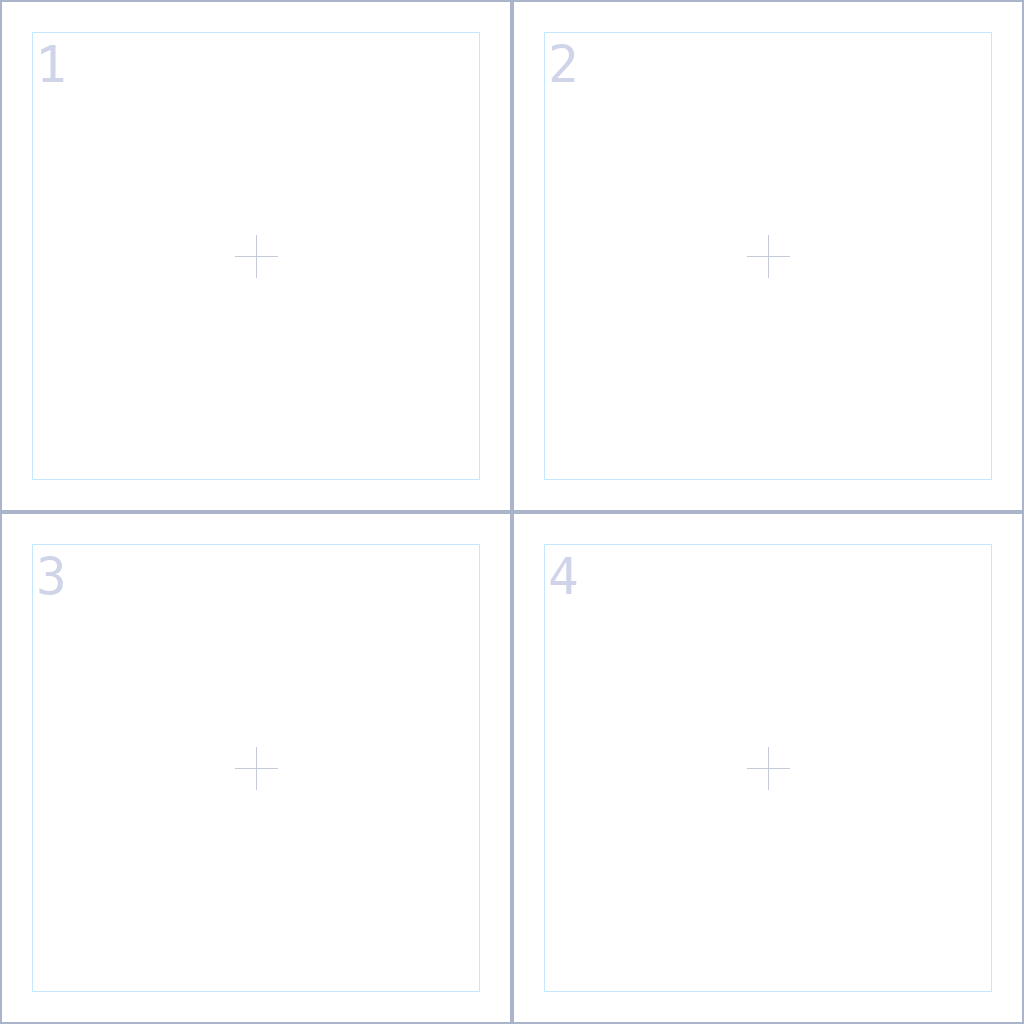
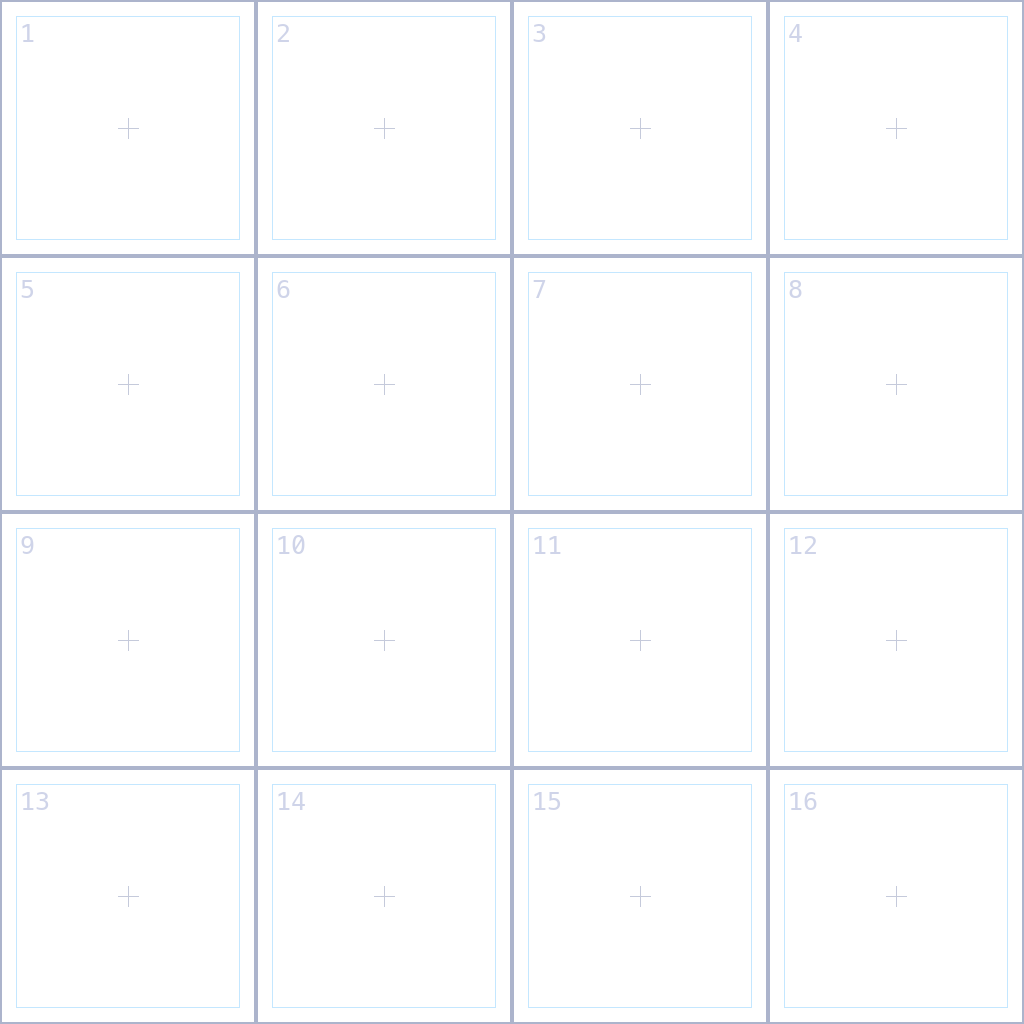
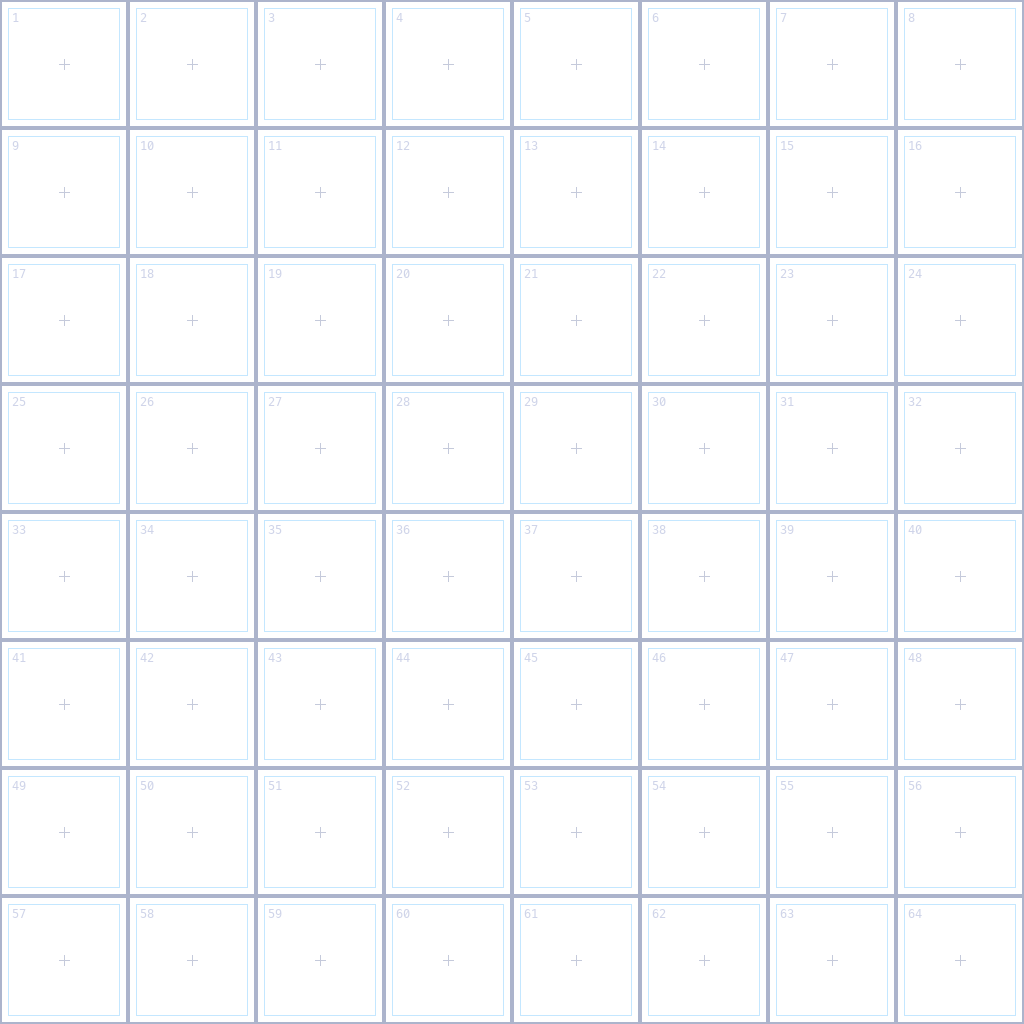
Roblox Flipbook 是一张正方形图片,分成网格帧,由 ParticleEmitter 在每个粒子上依次播放。下面的模板包含 Roblox 可读取的三种网格,都绘制在透明的 1024 px 正方形画布上,并按 Roblox 的播放顺序标好了每一帧,方便你直接在格子里绘制。
下载模板
- 2x2 模板:4 帧,每帧 512 px,适合快速闪光或脉冲效果。
- 4x4 模板:16 帧,每帧 256 px,常用于命中、蓬松烟雾和短循环效果。
- 8x8 模板:64 帧,每帧 128 px,适合爆炸和火焰等较长或更平滑的特效。
每个格子都有中心标记和内框。请将绘制内容限制在内框中:留出的空白边距可以避免 Roblox 随距离缩小纹理时,帧的内容溢出到相邻格子。请在模板上方的图层绘制,并在导出前隐藏模板,否则游戏中会显示线条和数字。
| FlipbookLayout | 帧数 | 1024 px 时的帧尺寸 | 512 时 | 256 时 |
|---|---|---|---|---|
| Grid2x2 | 4 | 512 px | 256 px | 128 px |
| Grid4x4 | 16 | 256 px | 128 px | 64 px |
| Grid8x8 | 64 | 128 px | 64 px | 32 px |
Flipbook 必须遵守的规则
- 正方形。 图片必须是正方形,网格也必须与 FlipbookLayout 完全一致。
- 最大 1024 px。 Roblox 会缩小尺寸更大的上传图片,因此 2048 px 的精灵图只会损失细节。尺寸更小也可以:小型特效适合用 512 px。
- 每个格子都要用上。 发射器会播放全部 4、16 或 64 帧。如果绘制的帧较少,就让一张图占用两个格子,不要留空,否则特效会闪烁消失。
- 背景透明。 保存为带有真实透明背景的 PNG。如果 LightEmission 为 1,黑色背景会显示成黑色方块。
- 播放时长。 将 FlipbookMode 设为 OneShot 时,Roblox 会在粒子的 Lifetime 内均匀播放所有帧,因此 Lifetime 就是特效的播放时长。设为 Loop 或 PingPong 时,则由 FlipbookFramerate 设置播放速度。
在绘图软件中填充模板
- 在 Aseprite、Photoshop、Krita 或其他支持图层的软件中打开模板,并在模板上方新建一个图层。
- 在格子 1 中绘制第 1 帧,在格子 2 中绘制第 2 帧,以此类推。让每张图都画在内框中,并以标记为中心,这样特效就不会偏移。
- 隐藏模板图层,并以 1024 px 导出带透明背景的 PNG。在 Aseprite 中,你也可以分别在独立画布上以 128 或 256 px 绘制每帧,然后使用 File > Export Sprite Sheet,选择 By Rows 和 8 或 4 列。
- 上传 PNG,并按照 Roblox 设置页面配置发射器。
手绘 Flipbook 没有固定时长,因此需要自行设置播放速度:此脚本会以每秒 12 帧的速度播放一张 4x4 精灵图,每个周期发射一个粒子,并使用与 设置页面相同的名称。
-- A Script inside the part. In Properties, set its RunContext to Client.
-- Plays a hand-drawn 4x4 flipbook (16 frames) at 12 frames a second, over and over.
local emitter = script.Parent:WaitForChild("Attachment"):WaitForChild("Flipbook")
local FRAMES, FPS = 16, 12
local cycle = FRAMES / FPS

emitter.FlipbookLayout = Enum.ParticleFlipbookLayout.Grid4x4
emitter.FlipbookMode = Enum.ParticleFlipbookMode.OneShot
emitter.Lifetime = NumberRange.new(cycle)
emitter.Rate = 0

while true do
	emitter:Clear()
	emitter:Emit(1)
	task.wait(cycle)
end
或者跳过绘制
素材库中的每个特效都可以直接下载为完整的 Flipbook:在任意特效页面点击 ROBLOX,无需账号。系统会根据特效时长选择网格,页面也会显示要使用的 FlipbookLayout 和 Lifetime。以下是一些热门起点:

要将自己的 GIF 转成 Flipbook,请打开 studio,在 Effect settings 中将画布设为正方形,然后把 GIF 拖到工作区:它会成为一个播放动画的图层。接着点击 Export,选择 Roblox,下载 Flipbook PNG。免费账号每天可导出 3 个特效。
将特效导入游戏
所有设置以及两种导出方式,免费 PNG 或现成模型,都在 Roblox 设置页面。按类型浏览更多素材,请前往 免费 Roblox VFX。导出前,也可以在 studio中修改任何特效:flipbook-template。
常见问题
Roblox Flipbook 应该使用多大的尺寸?
尺寸应为正方形,且不超过 1024 x 1024 像素,因为 Roblox 会缩小更大的图片。尺寸为 1024 时,2x2 网格的每帧为 512 px,4x4 为 256 px,8x8 为 128 px。
帧的排列顺序是什么?
从左上角开始,逐行排列:第 1 帧在左上角,第一行从左向右排列,然后从下一行左侧继续。模板按此顺序标注了编号。
如何设置 Flipbook 的播放速度?
FlipbookMode 为 OneShot 时,所有帧会在粒子的 Lifetime 内均匀播放,因此请将 Lifetime 设为特效的播放时长。设为 Loop 或 PingPong 时,FlipbookFramerate 用于设置每秒播放多少帧。
我可以在能赚取 Robux 的游戏中使用这些特效吗?
可以。导出的特效,包括从素材库开始制作的特效,都可以用于任何项目,包括商业游戏,无需注明出处。但不能将素材库本身作为特效包转售。