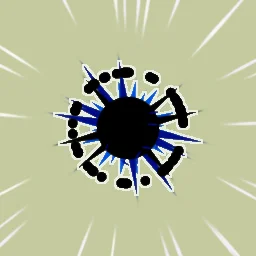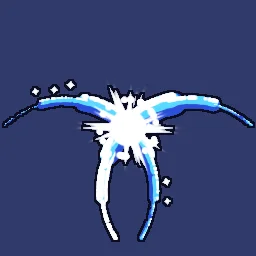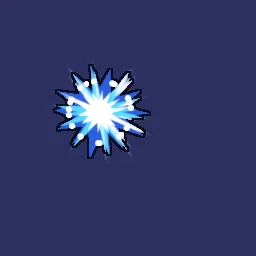
アニメ風ヒットスパーク: 格闘ゲームやアクションコンボ向けのアニメ風ヒットスパークです。

アニメ風ヒットスパーク

格闘ゲームやアクションコンボ向けのアニメ風ヒットスパークです。素早い連続攻撃が3回決まり、白とアイスブルーのインク風トゲ星がそれぞれ光ります。ビーズの輪や回転するきらめき、火花のコーンも広がります。

アニメ風ヒットスパークは、256 x 256のキャンバスに描画されたHDエフェクトです。0.9秒ごとにシームレスにループします。パーティクルエミッター8個で構成されています。

背景透過、エフェクトに合わせてトリミング済みの画像を無料でダウンロードできます。30 fps、27フレームです。商用ゲームでもクレジット表記なしで使用できます。

ライセンス:Steamで販売するゲームなど、有料の商用ゲームを含むあらゆるプロジェクトで使用できます。プロジェクトごとのライセンス購入は不要で、クレジット表記も必要ありません。利用規約。

Roblox: ダウンロードは ParticleEmitter 用のフリップブックです。FlipbookLayout を Grid8x8、FlipbookMode を OneShot、Lifetime を 0.9 に設定し、1 サイクルごとにパーティクルを 1 つ放出します。 Roblox での設定.

AIでアレンジ

例:

空欄のままならエージェントで無料で開けます。変更するたびにAIの作成を1回使います(最初は無料の作成回数があります)。

Unity、Godot、GameMaker、Aseprite 用のエンジンデータはプランに含まれます: スタジオで開く.

スタジオで開く

色、タイミング、サイズを変更したり、Unity、Godot 4、GameMaker、Phaser、PixiJS、Aseprite向けに書き出したりできます。

バリエーションを試す:このエフェクトの色、動き、形を変えた新しいバージョンを、スタジオで無料で作れます。

コマ送り

0.9秒のループ全体から等間隔に取り出した8コマ。

0秒から0.79秒までのアニメ風ヒットスパークの8コマ

制作の仕組み

アニメ風ヒットスパークはパーティクルエミッター7個を重ねており、それぞれに役割があります。注目のテクニック:動きに沿って伸びるパーティクル、キーフレームで動かすパラメーターとポストフィルター(アウトライン)。

0.9秒ごとにシームレスにループします。7個のレイヤーがバーストで放出するため、均一に流れるのではなく脈打ちます。色を変えるには、スタジオで「Front Spikes」を選択し、「Colour over Life」のグラデーションを編集します。パーティクルの大きさは、同じレイヤーの「Size」で設定します。

レイヤー(描画順)

  1. Hit Starパーティクル0.3秒ごとにパーティクル1個。膨らんでから縮んで消えます。色は寿命の間に白から青へ変わります。
  2. Back Spikesパーティクル0.3秒ごとに破片7個を一度に放出します。動き:膨らんでから縮小。色は寿命の間に白から青へ変わります。
  3. Front Spikesパーティクル0.3秒ごとに破片5個を一度に放出します。動き:膨らんでから縮小。色は寿命の間に白から淡いシアンへ変わります。
  4. Hit Coreパーティクル0.3秒ごとにパーティクル1個。膨らんでから縮んで消えます。色は寿命の間に白から淡いシアンへ変わります。
  5. Bead Ringパーティクル0.3秒ごとにリングから点20個を一度に放出します。動き:時間とともに縮小と抵抗で減速。色は寿命の間に白からシアンへ変わります。
  6. Hit Sparksパーティクル0.3秒ごとに破片10個を一度に放出します。動き:時間とともに縮小と抵抗で減速。色は寿命の間に白から淡いシアンへ変わります。
  7. Glintパーティクル0.3秒ごとにパーティクル1個。膨らんでから縮んで消えます。回転します。色は寿命の間に白から淡いシアンへ変わります。

詳細

長さ
0.9秒、シームレスループ
キャンバス
256 x 256、HD
レイヤー
エミッター8個
合成方法
主に通常
色
白オレンジ淡いシアンゴールド
スプライト
ParticleFX Studio制作:ParticleFX Originals (CC0)

ゲームでの使い方

Phaser, PixiJS
PNG シートはフレームを並べただけのグリッドで、どちらでも分割できます。TexturePacker の JSON アトラスはプランに含まれ、スタジオから書き出せます。
Unity
PNGのスプライトシートをSpriteとしてインポートし、ModeをMultipleに設定してスライスするか、スタジオでエフェクトを開いて、すぐ使えるグリッドを利用します。
Godot 4, GameMaker, Aseprite
スタジオで開き、Export でエンジンを選びます。プランがあれば、そのエンジンが読み込むファイルを書き出します。
Web・チャット
GIFはどこでも再生でき、APNGならどんな背景でも滑らかな輪郭を保てます。

アニメ・トゥーンをもっと見る

こちらもおすすめ

アニメ・トゥーンのエフェクト一覧、または全エフェクト一覧。