AIでRobloxのVFXを作成
AIでRobloxのVFXを作成:エフェクトを文章で説明すると、ParticleFXエージェントが編集可能な本物のパーティクルエフェクトを作成し、ParticleEmitter用のRobloxフリップブックとしてエクスポートします。最初の作成にはアカウントは必要ありません。
ライブラリには850+個の無料エフェクトがありますが、あなたのゲームには独自の技があります。決め技となるアルティメット技、自分の色を使った転生、最もレアな卵のペット孵化などです。ParticleFXエージェントなら、文章から作成できます。動画や静止画ではなく、本物のパーティクルエフェクトを作成します。きれいにループし、Robloxで本来の速度で再生され、編集もできるので、イメージに合うまで変更できます。
文章からゲーム内のエフェクトへ
- エージェントを開いて、エフェクトを説明します。ゲームのジャンルと演出の場面を指定しましょう:「バトルグラウンドゲームの覚醒バースト、黒と赤の稲妻、一度だけ再生」。
- Playsで、ヒット、詠唱、爆発にはOnceを、オーラ、パッド、状態異常にはLoopを選びます。エージェントはライブキャンバス上で作成し、結果をレンダリングして確認し、伝わりにくい部分を修正します。
- 「もっと大きく、もっとゆっくり、赤を強く」のように伝えるか、サイズ、速度、色のクイック調整を使って仕上げます。
- 納得できたら、Export GIFの横にあるメニューを開いてRobloxを選びます。エクスポート画面に、エミッターに設定するFlipbookLayoutとLifetimeが表示され、フリップブックPNGがダウンロードされます。
- StudioのAsset Managerにアップロードし、Roblox設定ページの手順に沿ってエミッターを設定するか、以下のページにあるスクリプトのいずれかにドロップします。
無料のPNGを使い、エフェクトのPart内にこの短いスクリプトを入れると、各プレイヤーのマシンで1サイクルにつきパーティクルが1つ再生されます:
-- A Script inside the part. In Properties, set its RunContext to Client.
local emitter = script.Parent:WaitForChild("Attachment"):WaitForChild("Flipbook")
local cycle = emitter.Lifetime.Max

-- A looping effect: one particle per cycle, each playing the whole flipbook.
while true do
	emitter:Clear()
	emitter:Emit(1)
	task.wait(cycle)
end

-- A one-shot instead: call emitter:Clear() and emitter:Emit(1) once, when it should play.
次の例を試す
各ボタンを押すと、そのプロンプトで作成が始まります。最初の作成にはアカウントは必要ありません。無料アカウントでは、最初に20回分、その後は毎日3回分利用できます。
Roblox向けプロンプトのコツ
- 一度だけ再生するのか、ループするのかを伝えましょう。ヒットや詠唱は一度だけ再生し、オーラ、パッド、状態異常はループします。Robloxでも同じように再生されます。
- 演出の場面とジャンルを指定しましょう:「アニメ系格闘ゲームのカウンターヒット」や「タワーディフェンスゲームの敵撃破」と伝えると、エージェントがタイミングや狙うサイズを決めやすくなります。
- どのくらいの規模に感じさせたいか伝えましょう:「小さなアイテム取得時のポップ」と「画面いっぱいに広がるアルティメット技」では、まったく違うエフェクトになります。
- 文字は入れないようにしましょう:エフェクトに文字を描くと、ゲームをプレイするすべての言語でその文字が表示されます。「文字なし」と指定してください。
- 参考資料を追加しましょう:ゲームのスクリーンショットやエフェクトのスケッチを追加すると、エージェントはそれを参考に作成します。
あと少しのエフェクトを調整する
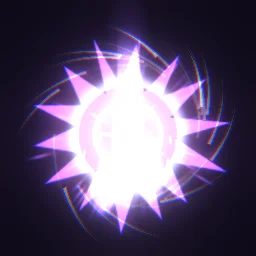
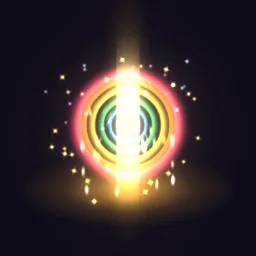
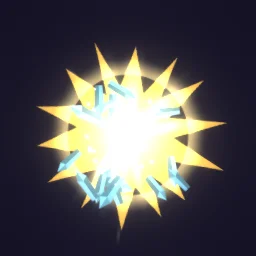
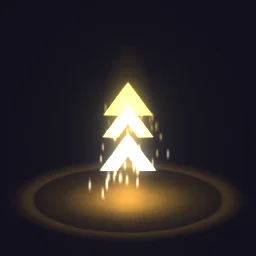
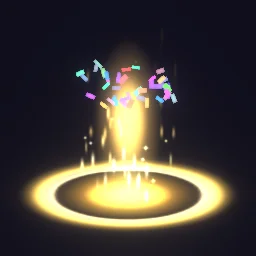
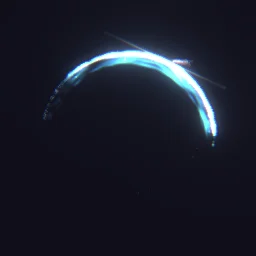
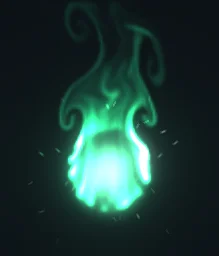
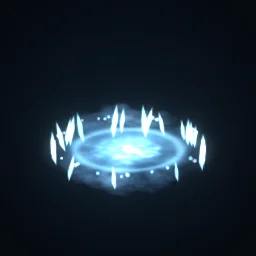
ゼロから作り直す必要はありません。ページ上のエフェクトを開き、OPEN IN THE STUDIOを押して、Quick tweaksで変更するか、エージェントに「同じ斬撃で、紫色にして幅を2倍に」と伝えます。Robloxページにあるすべてのエフェクトも、同じ方法で始められ、同じ形式でエクスポートできます。出発点としておすすめの例はこちらです:
AIが作るもの、作らないもの
- エフェクト、フリップブックPNG、その設定を作成します。戦闘システムは作成しません。ヒットエフェクトや魔法VFXなどのページにあるLuauコードでは、エフェクトの配置やタイミングを扱います。
- 2Dフレームで動作し、多くのRobloxエフェクトと同じようにParticleEmitterがカメラに向けて再生します。移動するターゲットまでのレーザーのように、2点間に伸ばす必要があるエフェクトには、ビームテクスチャを使ったBeamが適しています。
- BasicまたはPro:Basicの作成には1回分を使います。Proは複雑なエフェクト向けの高性能モデルで、10回分を使います。
フリップブックPNGは無料です。各エフェクトページのROBLOXボタンはアカウント不要で使えます。また、無料アカウントでもスタジオから、グリッドとテクスチャサイズを選んで書き出せます(1日3エフェクト)。エミッターを設定済みで再生用Scriptが付いた.rbxmxの準備済みモデルと、UI用のUIFlipbook.luauは、月額$7.99からのすべてのプランに含まれます。
ゲームに取り込む
すべての設定と、無料のPNGまたはすぐに使えるモデルから始める2つの方法は、Robloxのセットアップページで確認できます。ジャンル別の一覧は無料のRoblox VFXにあります。また、どのエフェクトもスタジオで変更してからエクスポートできます。
よくある質問
RobloxのVFXを作成するAIはありますか?
はい。ParticleFX agentは説明文からパーティクルエフェクトを作成し、ParticleEmitter用のRobloxフリップブックPNGとして、使用するFlipbookLayoutとLifetimeとともにエクスポートします。最初の作成にはアカウントは必要ありません。
結果は動画ですか、それとも編集できる画像ですか?
どちらでもありません。レイヤー、色、タイミングを備えた実際のパーティクルエフェクトです。スタジオで開いて手動で変更し、フリップブックとして再度エクスポートできます。
AIで作成したエフェクトを、Robuxを獲得できるゲームで使えますか?
はい。ParticleFX Studioで作成したものと同じ条件で、商用ゲームを含むあらゆるプロジェクトで使用できます。AIの支援を受けて作成した作品に著作権がどのように適用されるかは、国によって異なります。