픽셀 아트 번개와 전기 이펙트
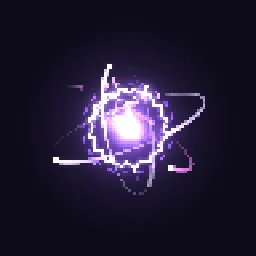
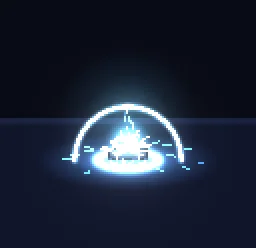
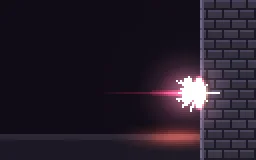
게임용 무료 픽셀 아트 번개: 번개 낙하, 천둥, 플라스마 구체, EMP 폭발, 에너지 탄환 임팩트, 마나 볼트를 스프라이트 시트와 GIF로 만나보세요.
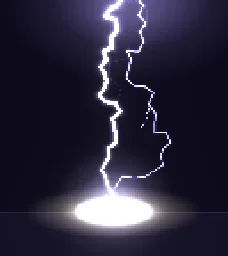
번개는 게임에서 가장 빠른 이펙트입니다. 번개는 화면에 몇 프레임만 나타나므로, 주변의 모든 요소가 그 순간을 살려야 합니다. 좋은 픽셀 아트 번개 낙하는 섬광, 가지가 뻗은 울퉁불퉁한 번개, 번개가 떨어진 곳의 빛과 흔적을 담아야 합니다. 그을음이나 불꽃이 남으면 플레이어가 어디에 떨어졌는지 알 수 있습니다.
여기 있는 모든 이펙트는 무료입니다. 각 이펙트 페이지의 DOWNLOAD GIF와 PNG SHEET 버튼은 계정 없이 사용할 수 있습니다. 파일은 배경이 투명하고 이펙트 크기에 맞게 잘려 있으며 초당 30프레임으로 재생됩니다. 먼저 이펙트를 수정하려면 OPEN IN THE STUDIO를 누르세요. 무료 계정으로 하루에 이펙트 3개를 내보낼 수 있습니다.

번개를 알아보기 쉽게 만드는 요소
- 칠 때마다 달라지는 모양. 실제 번개는 두 번 같은 경로로 떨어지지 않으므로, 하나의 그림을 반복해서 재생하는 대신 매번 번개를 다시 그리세요. 스튜디오의 번개 레이어는 번개가 떨어질 때마다 새로운 울퉁불퉁한 경로를 그립니다.
- 흰색 중심부와 색이 있는 빛. 1픽셀 흰색 선 주위에 파란색, 보라색 또는 노란색 빛을 더합니다.
- 섬광과 잔광. 번개가 떨어질 때 한두 프레임 동안 밝게 빛난 다음, 지면에 남은 빛이 0.5초 동안 사라집니다.
- 남는 흔적. 튀어 오르는 불꽃, 그을음 자국 또는 연기 한 덩이가 번개가 사라진 뒤에도 번개가 떨어진 순간을 알아보기 쉽게 합니다.
스튜디오에서 바꾸기
- 스튜디오에서 픽셀 아트 번개 낙하를 여세요.
- Quick tweaks에서 Colour 색상 견본을 눌러 빨간색, 초록색 또는 보라색 번개를 선택하세요.
- 번개 레이어를 선택하세요. Strike every는 번개가 떨어지는 간격, Branch chance는 가지가 뻗을 확률, Glow는 번개 주위 빛의 색을 설정합니다.
- Export를 누르고 Spritesheet 또는 GIF를 선택합니다.
- 픽셀 아트 연쇄 번개 만들기 (1회 생성)
픽셀 번개 더 보기
라이브러리에서 모든 픽셀 아트 이펙트를 살펴보거나, 필요한 이펙트를 설명하면 에이전트가 실제 편집 가능한 픽셀 아트로 만들어 줍니다.
자주 묻는 질문
픽셀 아트 번개 낙하에는 몇 프레임이 필요할까요?
번개 자체는 화면에 2~4프레임만 나타나지만, 섬광과 빛, 사라지는 불꽃을 포함한 전체 효과는 24 fps에서 약 10~20프레임 동안 재생됩니다. 더 높은 프레임 속도로 내보내면 깜박임이 선명하게 유지됩니다.
이 픽셀 아트 이펙트를 상업용 게임에 사용할 수 있나요?
네. 라이브러리에서 시작한 이펙트를 포함해 내보낸 이펙트는 유료 게임을 비롯한 모든 프로젝트에서 사용할 수 있습니다. Steam이나 콘솔 스토어에서 판매하는 게임에도 프로젝트별 라이선스나 크레딧 표기 없이 사용할 수 있습니다. CodeManu의 CC BY 스프라이트가 포함된 일부 이펙트는 해당 페이지에 표시되어 있으며 CodeManu를 크레딧에 표기해야 합니다.
게임 엔진에서 픽셀 아트 이펙트가 흐릿하게 보이는 이유는 무엇인가요?
텍스처를 확대할 때 게임 엔진에서 부드럽게 보정하기 때문입니다. 텍스처 필터를 최근접 보간으로 설정하세요. Unity에서는 Point, Godot에서는 Nearest를 선택하고, GameMaker에서는 텍스처 보간을 끕니다. 또 스프라이트를 2x 또는 3x처럼 정수배로 확대하면 픽셀마다 정사각형 모양을 유지할 수 있습니다.