Roblox 빔 텍스처
Roblox Beam용 무료 정사각형 심리스 텍스처: 에너지 가닥, 번개, 회로, 불꽃 줄기, 레이저, 빛줄기. 올바른 방향과 두 파트를 연결하는 Beam 설정 및 Luau 코드도 확인하세요.
Beam은 하나의 이미지를 두 Attachment 사이에 리본처럼 그립니다. 플립북을 재생할 수는 없습니다. 이미지를 길이 방향으로 반복하고 TextureSpeed에 따라 움직이므로, 스크롤로 모션을 만듭니다. 따라서 Beam 텍스처는 파티클 플립북과 다릅니다. 위쪽과 아래쪽 가장자리가 정확히 맞아 반복할 때마다 이음새가 생기지 않는 하나의 정사각형 정지 이미지이며, 품질 저하 없이 원하는 만큼 Beam을 늘릴 수 있습니다. 대부분의 Roblox 게임에서 번개, 연결선, 레이저, 불꽃 줄기, 램프 아래로 뻗는 빛줄기는 모두 Beam입니다.
심리스 Beam 텍스처
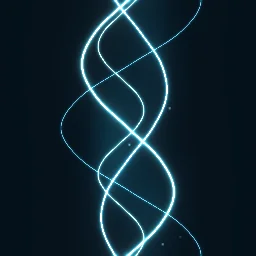
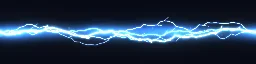
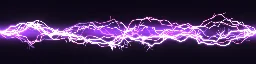
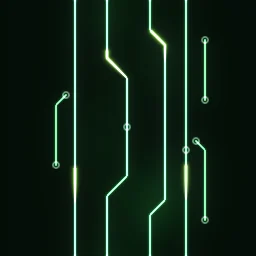
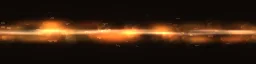
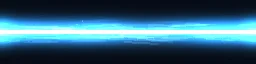
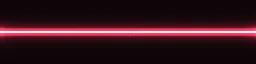
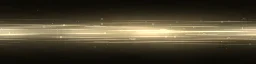
Beam 텍스처 카테고리에는 플라즈마, 스포트라이트, 물, 서리, 공허 및 트랙터 빔도 있습니다. 이 이펙트 페이지에서 ROBLOX를 누르면 아래에서 위로 이어지는 1024 x 1024 PNG 텍스처를 받을 수 있습니다. 스튜디오에서 Export를 선택하면 Roblox가 이 텍스처에 맞춰 Beam을 자동으로 선택합니다. Studio와 비슷한 장면에 Beam을 표시해 Attachment를 드래그하여 늘릴 수 있고, 정지 이미지를 캡처할 시점과 텍스처 크기, 색상을 유지할지 틴트를 적용하도록 흰색으로 바꿀지도 선택할 수 있습니다. 어떤 이펙트든 같은 방식으로 Beam 텍스처로 만들 수 있습니다. 캔버스를 정사각형으로 만들고 위아래 가장자리가 타일처럼 이어지게 설정하면, 한쪽 가장자리를 넘어간 부분이 반대쪽 가장자리에서 다시 나타납니다.
Beam 설정하기
- 위아래 방향: Roblox의 Beam 텍스처는 아래에서 위로 표시됩니다. 이미지의 아래쪽 가장자리는 Attachment0에서 시작하고, 위쪽은 Attachment1 방향으로 이어지며, 너비는 Beam을 가로지릅니다. 같은 이미지를 파트의 데칼로 사용하면 똑바로 표시됩니다. 제작자들이 Beam 텍스처를 공유할 때는 이 방식을 씁니다.
- Texture: PNG를 Asset Manager에 업로드하고 rbxassetid://<id>를 Beam의 Texture에 붙여 넣습니다.
- TextureMode Wrap은 TextureLength studs마다 텍스처를 반복하므로 Beam의 길이가 달라져도 패턴의 크기가 유지됩니다.
- 라이브러리의 정사각형 텍스처처럼 TextureLength = Width로 설정합니다. Width가 2라면 TextureLength도 2입니다. 다른 값을 쓰면 패턴이 늘어나거나 눌립니다. 세로로 긴 이미지는 Width x 세로 길이 나누기 가로 길이로 계산합니다.
- TextureSpeed는 초당 텍스처 길이 단위로, Attachment0에서 Attachment1 방향으로 움직입니다. 번개, 불, 에너지에는 1~3이 적합하고, 빛줄기는 0.1~0.3 정도로 느리게 움직일 때 가장 자연스럽습니다. 음수 값은 반대 방향으로 움직입니다.
- LightEmission 1은 Beam의 빛을 뒤쪽에 더해 번개, 레이저, 에너지, 빛에 적합합니다. 일반 블렌딩으로 그려지는 물과 공허 빔에는 0을 사용합니다. LightInfluence 0으로 설정하면 Beam에 조명이 적용되지 않습니다.
- FaceCamera를 설정하면 리본이 카메라를 향하므로 번개가 옆면을 향해 사라지지 않습니다.
완성된 모델은 플랜 기능으로, 이 설정을 모두 적용합니다. Attachment0과 Attachment1이 16 studs 간격으로 배치된 투명 파트와 그 사이의 Beam으로 구성되며, 각 설정을 정리한 README도 포함됩니다. 무료 PNG를 사용하는 경우 Beam을 직접 추가하고 위의 값을 사용하세요.
Beam으로 두 파트 연결하기
텍스처가 설정된 Beam 하나를 ReplicatedStorage에 보관하고 두 대상을 연결할 때마다 복제해 사용하세요. 예를 들어 지팡이와 대상, 타워와 적, 램프와 바닥을 연결할 수 있습니다.
-- LocalScript (or a Script for a beam everyone sees)
local ReplicatedStorage = game:GetService("ReplicatedStorage")
local template = ReplicatedStorage:WaitForChild("LightningBeam") -- a Beam with its Texture set

-- Draws the beam from one part to another; destroys it after `seconds` if given.
local function link(fromPart: BasePart, toPart: BasePart, seconds: number?)
	local a0 = Instance.new("Attachment")
	a0.Parent = fromPart
	local a1 = Instance.new("Attachment")
	a1.Parent = toPart
	local beam = template:Clone()
	beam.Attachment0 = a0
	beam.Attachment1 = a1
	beam.Parent = fromPart
	if seconds then
		task.delay(seconds, function()
			beam:Destroy()
			a0:Destroy()
			a1:Destroy()
		end)
	end
	return beam
end

link(workspace.Tower.Tip, workspace.Enemy.HumanoidRootPart, 0.4)
원하는 모양으로 조정하기
- 깜박임: Beam은 이미지 하나를 표시하지만 번개는 깜박이는 효과를 낼 수 있습니다. 서로 다른 시점의 텍스처를 2~3개 Export(Export, Roblox, Beam, Moment)한 다음 몇 프레임마다 Beam의 Texture를 바꾸거나 Transparency를 변경하세요.
- 빛줄기와 스포트라이트: 램프 쪽의 Width0을 좁게, 바닥 쪽의 Width1을 넓게 설정하고 NumberSequence로 바닥을 향해 Transparency를 서서히 높입니다.
- 텍스처 하나로 여러 색상 표현하기: Colour를 White로 설정해 Export하고, 사용할 때마다 Beam의 Color를 설정하세요. 한 팀에는 빨간 레이저를, 다른 팀에는 파란 레이저를 사용할 수 있습니다.
- 곡선: CurveSize0과 CurveSize1은 Beam을 휘어 곡선으로 만듭니다. 채찍, 연결선, 포물선으로 날아가는 에너지에 활용할 수 있습니다. 곡선을 매끄럽게 유지하려면 Segments를 높이세요.
플립북 PNG는 무료입니다. 각 이펙트 페이지의 ROBLOX 버튼은 계정 없이 사용할 수 있고, 무료 계정으로 스튜디오에서 원하는 그리드와 텍스처 크기를 선택해 내보낼 수도 있습니다(하루 3개 이펙트). 이미터가 설정되어 있고 재생 스크립트가 포함된 .rbxmx 준비 모델과 UI용 UIFlipbook.luau는 월 $7.99부터 모든 플랜에서 제공됩니다.
게임에 적용하기
설정과 두 가지 사용 방법, 무료 PNG와 완성된 모델은 Roblox 설정 페이지에서 확인할 수 있습니다. 장르별로 더 많은 이펙트를 보려면 무료 Roblox VFX를 둘러보세요. 이펙트는 Export 전에 스튜디오에서 색상이나 Beam 속도를 바꾸는 등 원하는 대로 수정할 수 있습니다.
자주 묻는 질문
Roblox의 Beam 텍스처란 무엇인가요?
Beam이 길이 방향으로 이음새 없이 반복하고 TextureSpeed로 스크롤할 수 있도록 위쪽과 아래쪽 가장자리가 맞닿는 정사각형 정지 이미지입니다. 이미지의 세로 방향은 Beam을 따라 이어지고, 아래쪽 가장자리는 Attachment0에, 너비는 Beam을 가로지르는 방향에 놓입니다.
Roblox Beam에서 플립북을 재생할 수 있나요?
아니요. Beam은 이미지 하나를 표시합니다. TextureSpeed로 스크롤해 움직임을 만들고, 스크립트에서 Texture를 바꾸거나 Transparency를 변경해 깜박임을 만들 수 있습니다. 애니메이션 플립북에는 ParticleEmitter를 사용하세요.
Beam 텍스처가 늘어나 보이는 이유는 무엇인가요?
TextureLength가 텍스처의 비율과 맞지 않습니다. TextureMode Wrap을 사용할 때 TextureLength는 Width에 이미지의 높이를 곱한 다음 너비로 나눈 값으로 설정하세요. 정사각형 텍스처라면 TextureLength는 Width와 같습니다.
Beam 텍스처가 옆으로 흐르는 이유는 무엇인가요?
Roblox는 Beam의 텍스처를 아래에서 위로 매핑하므로, 이미지를 왼쪽에서 오른쪽으로 그리면 가닥이 빔을 따라 이어지지 않고 가로질러 표시됩니다. 이미지를 시계 반대 방향으로 4분의 1바퀴 돌려(오른쪽 가장자리가 위로 오도록) 사용하거나, ParticleFX Studio에서 내보내세요. ParticleFX Studio가 이미지를 자동으로 회전합니다.
빔이 단순한 줄무늬로만 보이는 이유는 무엇인가요?
Texture가 설정되지 않았거나 아직 로드되지 않았습니다. 이미지 ID를 rbxassetid://<id> 형식으로 붙여넣으세요. Roblox는 새로 업로드한 이미지를 게임에 표시하기 전에 검토하기도 합니다.
빔이 반대 방향으로 스크롤됩니다. 어떻게 뒤집나요?
TextureSpeed를 음수로 설정하거나 Attachment0과 Attachment1을 서로 바꾸세요.
Robux를 버는 게임에서 이 이펙트를 사용할 수 있나요?
네. 라이브러리에서 시작한 이펙트를 포함해 내보낸 이펙트는 상업용 게임을 포함한 모든 프로젝트에서 출처 표시 없이 사용할 수 있습니다. 라이브러리 자체를 이펙트 팩으로 재판매하는 것은 허용되지 않습니다.