Roblox 플립북 템플릿
ParticleEmitter용 무료 Roblox 플립북 템플릿입니다. 프레임 번호와 안전 여백이 표시된 투명한 1024 px 2x2, 4x4, 8x8 그리드, 프레임 크기, 템플릿을 채우는 방법과 GIF를 플립북으로 바꾸는 방법을 확인하세요.
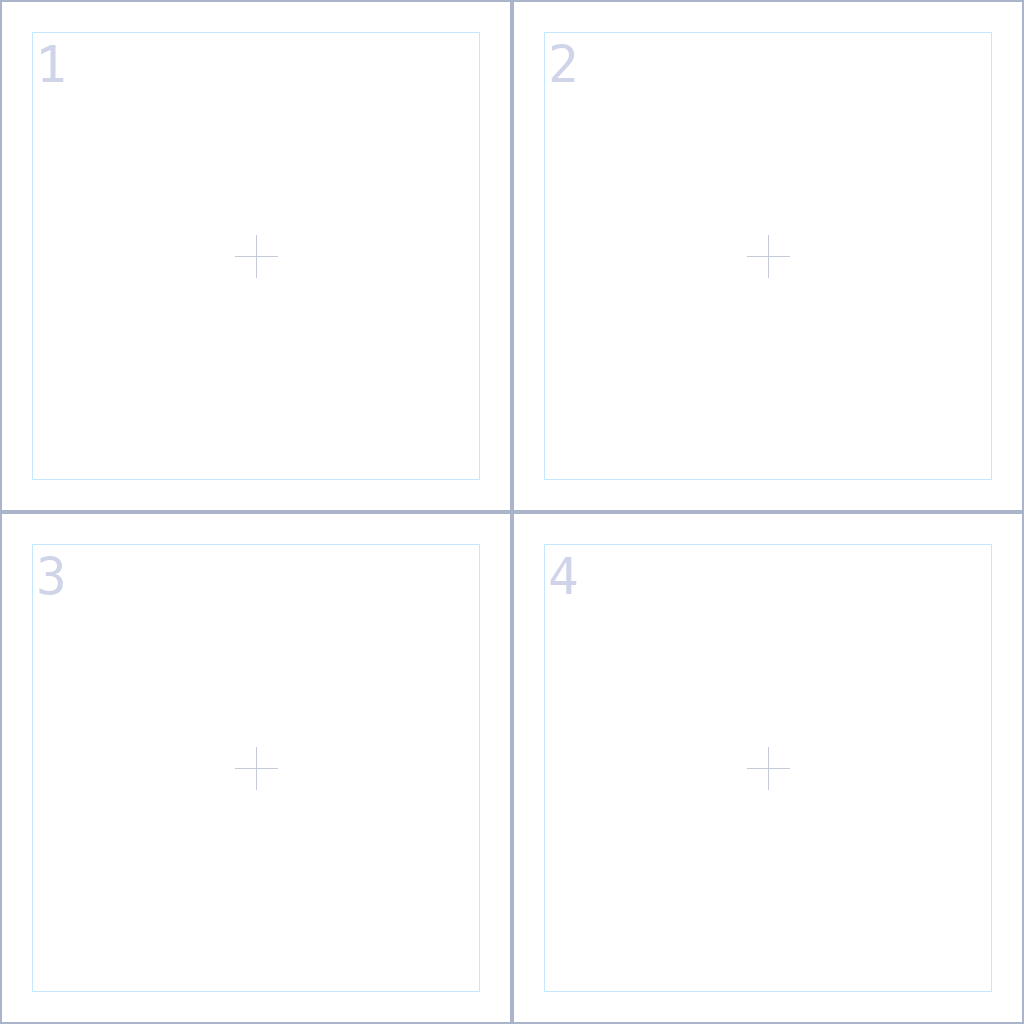
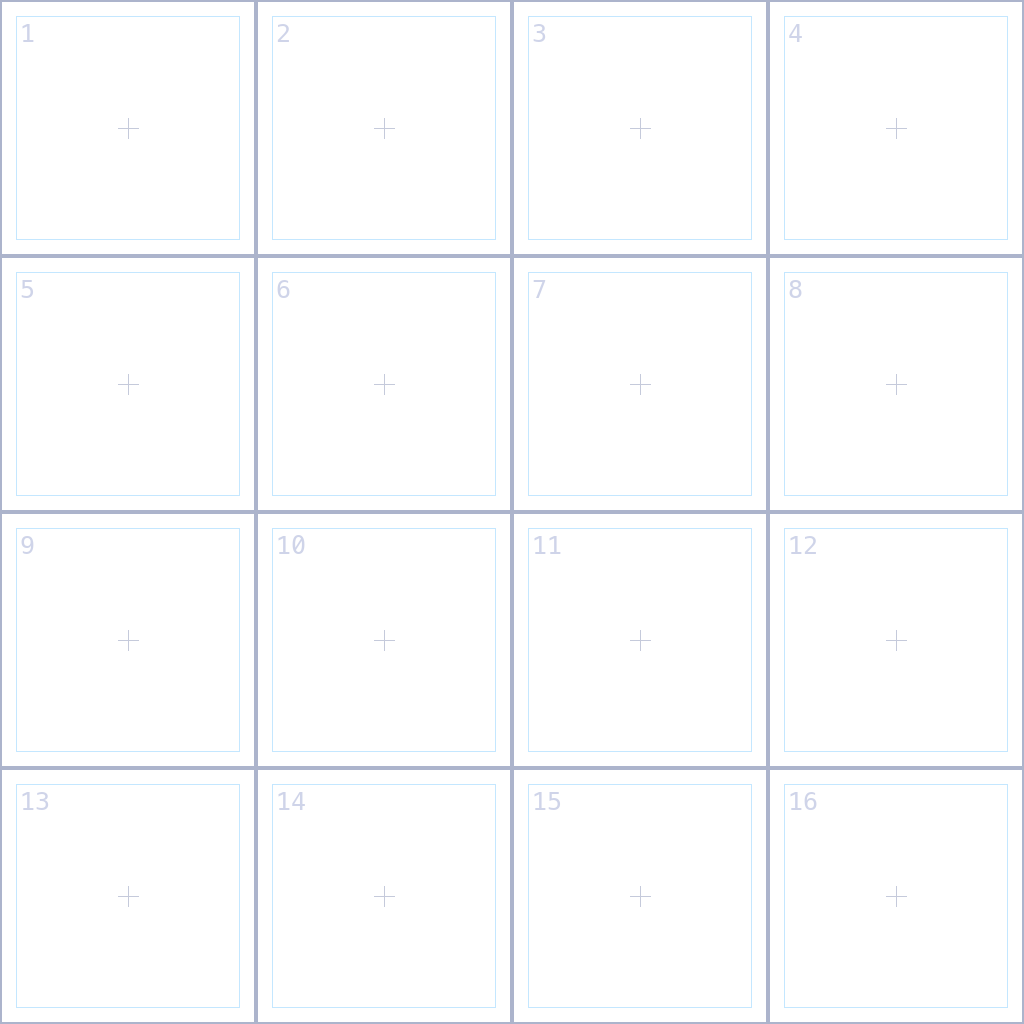
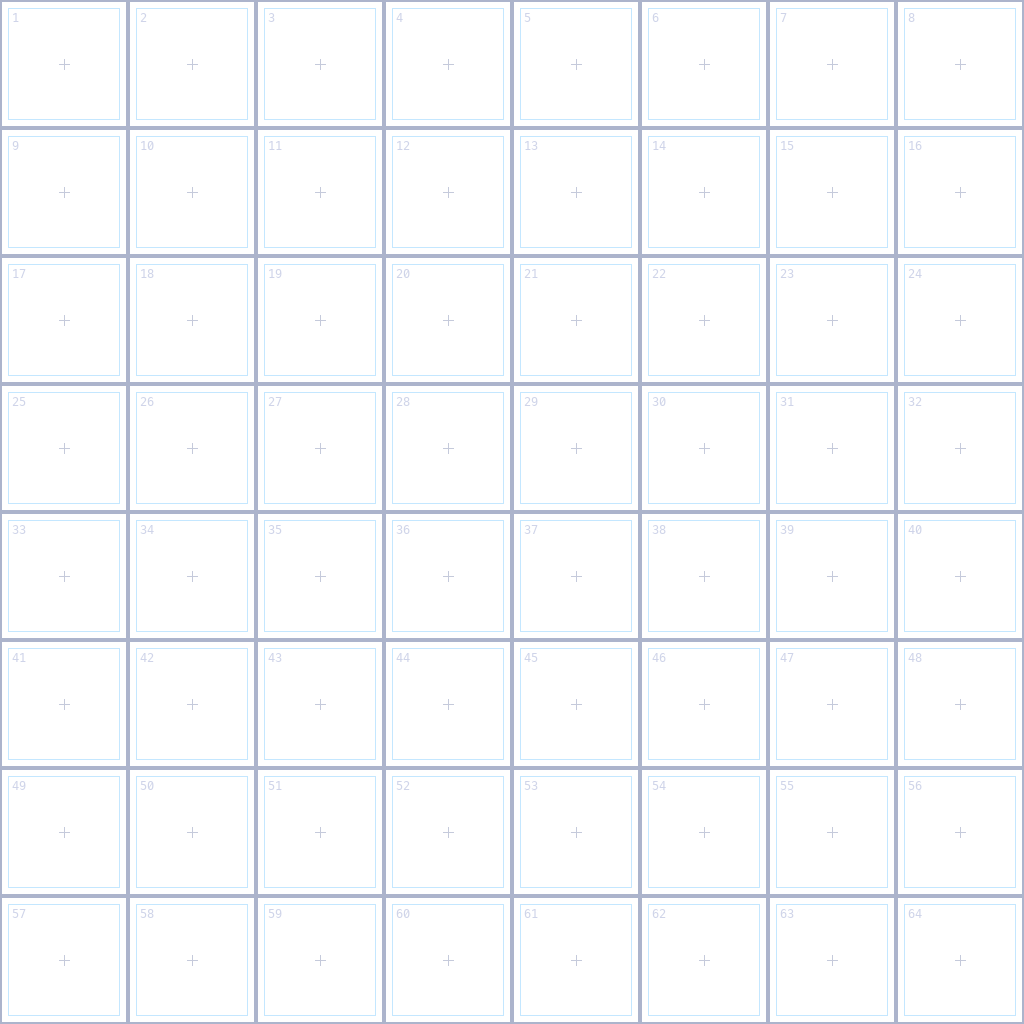
Roblox 플립북은 하나의 정사각형 이미지를 프레임 그리드로 나눈 것으로, ParticleEmitter가 각 파티클에서 프레임을 차례로 재생합니다. 아래 템플릿은 Roblox가 인식하는 세 가지 그리드를 투명한 1024 px 정사각형에 그린 것입니다. 각 프레임에는 Roblox가 재생하는 순서대로 번호가 매겨져 있어 셀에 바로 그릴 수 있습니다.
템플릿 다운로드
- 2x2 템플릿: 512 px 프레임 4개로, 빠른 섬광이나 맥동에 적합합니다.
- 4x4 템플릿: 256 px 프레임 16개로, 타격 이펙트, 뿌연 이펙트, 짧은 루프에 흔히 쓰입니다.
- 8x8 템플릿: 128 px 프레임 64개로, 폭발이나 불처럼 더 길거나 부드러운 이펙트에 적합합니다.
각 셀에는 중앙 표시와 안쪽 경계 상자가 있습니다. 그림을 경계 상자 안에 그리세요. 빈 여백은 Roblox가 거리에 따라 텍스처를 축소할 때 프레임이 옆 셀로 번지는 것을 막아줍니다. 템플릿 위 레이어에 그린 뒤 내보내기 전에 템플릿을 숨기세요. 그렇지 않으면 선과 번호가 게임에 표시됩니다.
| FlipbookLayout | 프레임 수 | 1024 기준 프레임 크기 | 512 기준 | 256 기준 |
|---|---|---|---|---|
| Grid2x2 | 4 | 512 px | 256 px | 128 px |
| Grid4x4 | 16 | 256 px | 128 px | 64 px |
| Grid8x8 | 64 | 128 px | 64 px | 32 px |
플립북이 따라야 하는 규칙
- 정사각형. 이미지는 정사각형이어야 하며 그리드는 FlipbookLayout과 정확히 일치해야 합니다.
- 최대 1024 px. Roblox는 더 큰 업로드 이미지를 축소하므로 2048 px 시트를 사용해도 디테일만 손실됩니다. 더 작은 크기도 괜찮습니다. 작은 이펙트에는 512 px가 적합합니다.
- 모든 셀을 사용합니다. 이미터가 4개, 16개 또는 64개의 프레임을 모두 재생합니다. 그림이 더 적다면 셀을 비워 두지 말고 하나의 그림을 두 셀에 걸쳐 표시하세요. 그렇지 않으면 이펙트가 깜박이며 사라집니다.
- 투명 배경. 실제 투명도가 적용된 PNG로 저장합니다. LightEmission이 1이 아니면 검은 배경이 검은 사각형으로 표시됩니다.
- 타이밍. FlipbookMode를 OneShot으로 설정하면 Roblox가 파티클의 Lifetime 동안 프레임을 균등하게 재생하므로 Lifetime이 이펙트의 재생 시간입니다. Loop 또는 PingPong을 사용하면 FlipbookFramerate로 재생 속도를 설정합니다.
아트 프로그램에서 채우기
- Aseprite, Photoshop, Krita 또는 레이어를 지원하는 프로그램에서 템플릿을 열고, 템플릿 위에 새 레이어를 추가합니다.
- 셀 1에 프레임 1을, 셀 2에 프레임 2를 그리는 식으로 진행합니다. 이펙트가 흔들리지 않도록 각 그림을 안쪽 상자 안에 넣고 표시를 기준으로 가운데에 맞춥니다.
- 템플릿 레이어를 숨기고 투명도를 유지한 채 1024 px PNG로 내보냅니다. Aseprite에서는 각 프레임을 별도로 128 또는 256 px 크기로 그린 다음, File > Export Sprite Sheet에서 By Rows와 8 또는 4 columns를 선택할 수도 있습니다.
- PNG를 업로드하고 Roblox 설정 페이지의 안내에 따라 이미터를 설정합니다.
직접 그린 플립북은 고정된 길이가 없으므로 재생 속도를 선택해야 합니다. 이 스크립트는 설정 페이지와 같은 이름을 사용해 4x4 시트를 초당 12프레임으로 재생하며, 한 주기마다 파티클 하나를 생성합니다.
-- A Script inside the part. In Properties, set its RunContext to Client.
-- Plays a hand-drawn 4x4 flipbook (16 frames) at 12 frames a second, over and over.
local emitter = script.Parent:WaitForChild("Attachment"):WaitForChild("Flipbook")
local FRAMES, FPS = 16, 12
local cycle = FRAMES / FPS

emitter.FlipbookLayout = Enum.ParticleFlipbookLayout.Grid4x4
emitter.FlipbookMode = Enum.ParticleFlipbookMode.OneShot
emitter.Lifetime = NumberRange.new(cycle)
emitter.Rate = 0

while true do
	emitter:Clear()
	emitter:Emit(1)
	task.wait(cycle)
end
그림 그리기를 건너뛰는 방법
라이브러리의 모든 이펙트는 완성된 플립북으로 다운로드할 수 있습니다. 계정 없이 원하는 이펙트 페이지에서 ROBLOX를 누르세요. 그리드는 이펙트 길이에 맞춰 선택되며, 페이지에 사용할 FlipbookLayout과 Lifetime이 표시됩니다. 다음은 많이 선택되는 시작점입니다.

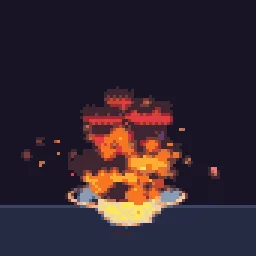
자신의 GIF를 플립북으로 바꾸려면 스튜디오를 열고 Effect settings에서 캔버스를 정사각형으로 설정한 다음 GIF를 작업 영역으로 드래그합니다. GIF가 애니메이션을 재생하는 레이어로 추가됩니다. 그런 다음 Export를 누르고 Roblox를 선택해 플립북 PNG를 다운로드합니다. 무료 계정은 하루에 이펙트 3개를 내보낼 수 있습니다.
게임에 적용하기
모든 설정과 두 가지 가져오기 방법, 무료 PNG 또는 준비된 모델은 Roblox 설정 페이지에서 확인할 수 있습니다. 장르별로 더 많은 이펙트를 보려면 무료 Roblox VFX를 확인하세요. 내보내기 전에 스튜디오에서 원하는 이펙트를 변경할 수 있습니다.
자주 묻는 질문
Roblox 플립북은 어느 크기로 만들어야 하나요?
정사각형으로 만들고 크기는 최대 1024 x 1024 pixels로 설정하세요. Roblox가 더 큰 이미지를 축소하기 때문입니다. 1024 크기에서 2x2 그리드는 프레임당 512 px, 4x4는 256 px, 8x8은 128 px입니다.
프레임은 어떤 순서로 배치하나요?
왼쪽 위부터 행 단위로 배치합니다. 프레임 1은 왼쪽 위 셀이며, 첫 번째 행은 왼쪽에서 오른쪽으로 진행한 뒤 다음 행도 왼쪽부터 시작합니다. 템플릿에는 이 순서대로 번호가 표시되어 있습니다.
플립북의 속도는 어떻게 설정하나요?
FlipbookMode를 OneShot으로 설정하면 프레임이 파티클의 Lifetime 동안 균등하게 재생되므로 Lifetime을 이펙트 길이에 맞춥니다. Loop 또는 PingPong을 사용하면 FlipbookFramerate로 초당 재생할 프레임 수를 설정합니다.
Robux를 버는 게임에서 이 이펙트를 사용할 수 있나요?
네. 라이브러리에서 시작한 이펙트를 포함해 내보낸 이펙트는 상업용 게임을 포함한 모든 프로젝트에서 출처 표시 없이 사용할 수 있습니다. 라이브러리 자체를 이펙트 팩으로 재판매하는 것은 허용되지 않습니다.