RobloxにGIFを入れる方法:パーティクル、Part、UIで使う
RobloxはGIFファイルを再生できませんが、GIFの各フレームなら再生できます。GIFをParticleEmitter用のフリップブック、またはPartや画面上のImageLabel用のスプライトシートに変換し、Luauで再生します。
Robloxに画像をインポートするときはPNG、JPG、BMPが使われ、GIFは最初のフレームだけが表示されます。そのため、アニメーションGIFをDecalとしてアップロードしても動きません。GIFのすべてのフレームを1枚の画像にまとめ、自分で再生するのが解決策です。ParticleEmitterならフリップブックで自動再生でき、ImageLabelなら数行のLuauで再生できます。
再生方法を選ぶ
- ワールド内(炎、ポータル、コイン、ヒットエフェクト): ParticleEmitterのフリップブックを使います。カメラの方を向き、光り、パーティクルを1つだけ使います。
- Partの表面(テレビ、ポスター、看板): SurfaceGui内のImageLabelにスプライトシートを設定し、スクリプトでフレームを切り替えます。
- 画面上(報酬の表示、ジャンプスケア、ローディングスピナー): ScreenGui内の同じImageLabelを使います。
Robloxですぐ使える完成済みアニメーション
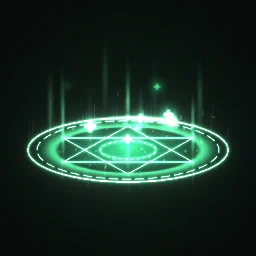
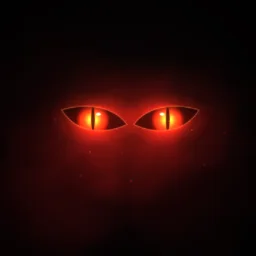
ライブラリのすべてのエフェクトは、GIFを使わずにROBLOXボタンからRobloxのフリップブックとしてダウンロードできます。GIFとしてよく検索されるエフェクトをいくつか紹介します。

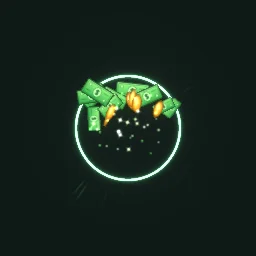
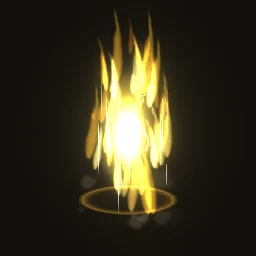
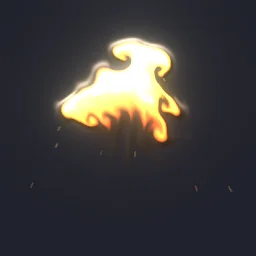

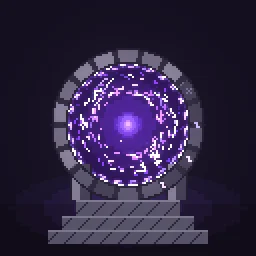
自分のGIFをフリップブックパーティクルにする
- 無料のRobloxフリップブックメーカーを開き、GIFをドロップします。ブラウザ上で処理され、ファイルはアップロードされません。
- GridはAutoのままにします。最大4フレームなら2x2、最大16フレームなら4x4、最大64フレームなら8x8のグリッドに配置されます。64フレームを超えるGIFでは、タイミングが合うようにフレームが均等に選ばれます。
- GIFの背景が黒い場合は、BackgroundをBlackに設定して透明にします。
- フリップブックPNGをダウンロードし、StudioのAsset Managerにアップロードします。アセットIDをコピーします。
- ワークスペースにPartを置き、Attachmentを追加します。その中に
Flipbookという名前のParticleEmitterを追加します。TextureにIDを、FlipbookLayoutにグリッドを、FlipbookModeにOneShotを設定し、Lifetimeにはメーカーに表示される秒数を、Speedには0を設定します。 - このスクリプトをPartに追加すると、GIFを1つずつのパーティクルでループ再生します。
-- Script inside the Part. The ParticleEmitter is Part > Attachment > Flipbook.
local emitter = script.Parent:WaitForChild("Attachment"):WaitForChild("Flipbook") :: ParticleEmitter
local LIFETIME = 1.2 -- the Lifetime the flipbook maker shows

emitter.Rate = 0
emitter.Lifetime = NumberRange.new(LIFETIME)
while true do
	emitter:Emit(1)
	task.wait(LIFETIME)
endSizeを希望するstuds単位のサイズに設定し、光るエフェクトではLightEmissionを1にします。その他のプロパティはRobloxの設定ページにあります。
自分のGIFをPartや画面上で再生する
平面上でアニメーションさせる場合は、GIFからスプライトシートへでスプライトシートを作成します。シートは1024 px以下にしてください(Robloxはそれより大きな画像を縮小します)。Part上のSurfaceGui、またはScreenGuiにImageLabelを配置し、Imageにシートを設定して、フレームを順に切り替えます。
-- LocalScript inside the ImageLabel
local RunService = game:GetService("RunService")
local label = script.Parent :: ImageLabel

local COLUMNS, ROWS = 4, 4 -- the sheet's grid
local FRAMES = 16 -- frames in the sheet (the last row can be part-empty)
local FPS = 12
local SHEET = Vector2.new(1024, 1024) -- the sheet's size in px

local cell = Vector2.new(SHEET.X / COLUMNS, SHEET.Y / ROWS)
label.ImageRectSize = cell
local start = os.clock()
RunService.RenderStepped:Connect(function()
	local i = math.floor((os.clock() - start) * FPS) % FRAMES
	label.ImageRectOffset = Vector2.new((i % COLUMNS) * cell.X, (i // COLUMNS) * cell.Y)
end)
LocalScriptはScreenGui内で実行できます。また、StarterGuiの下に置いたSurfaceGuiでAdorneeをPartに設定した場合も実行できます。Partに直接親子付けしたSurfaceGuiでは、代わりにRunService.Heartbeatを使うScriptを使用します。
知っておきたい制限
- 1024 px: Robloxは1024 x 1024を超える画像を縮小するため、長いGIFは細部が失われます。フレーム数を減らすか、GIFを小さくすると鮮明さを保てます。
- フリップブックあたり64フレーム: Robloxが読み込める最大グリッドは8x8です。長いアニメーションはフレームを均等に選んで再生するか、2つのフリップブックに分けます。
- モデレーション: アップロードした画像は、Decalと同様にすべて審査されます。自作のアニメーションやライブラリのエフェクトなら問題なく通過します。
フリップブックPNGは無料です。各エフェクトページのROBLOXボタンはアカウント不要で使えます。また、無料アカウントでもスタジオから、グリッドとテクスチャサイズを選んで書き出せます(1日3エフェクト)。エミッターを設定済みで再生用Scriptが付いた.rbxmxの準備済みモデルと、UI用のUIFlipbook.luauは、月額$7.99からのすべてのプランに含まれます。
ゲームに取り込む
すべての設定と2つの導入方法、無料PNGまたは完成済みモデルについては、Robloxの設定ページをご覧ください。ジャンル別のおすすめは無料のRoblox VFXにあります。エフェクトはエクスポート前にスタジオで変更でき、GIFを光るパーティクルエフェクトにすることもできます。
よくある質問
RobloxでGIFを再生できますか?
いいえ。RobloxではGIFの最初のフレームだけが表示されます。フレームをフリップブックまたはスプライトシートとして1枚の画像にまとめ、ParticleEmitterかImageLabelのスクリプトで再生します。
GIFをRobloxのパーティクルにするには?
GIFを無料のRobloxフリップブックメーカーにドロップし、正方形のフリップブックPNGをダウンロードしてアップロードします。ParticleEmitterのTextureに設定し、FlipbookLayoutをグリッドに、FlipbookModeをOneShotに設定して、メーカーに表示されたLifetimeを設定します。
アニメーションデカールが動かないのはなぜですか?
DecalとImageLabelには静止画像が1枚表示されます。アニメーションさせるには、スプライトシートを使い、上記のLocalScriptのように毎フレームスクリプトからImageRectOffsetを変更します。
Robuxを獲得できるゲームで、これらのエフェクトを使えますか?
はい。ライブラリから開始したものを含め、書き出したエフェクトはクレジット表記なしで、商用ゲームを含むあらゆるプロジェクトに使用できます。ただし、ライブラリ自体をエフェクトパックとして再販売することは禁止されています。