Roblox용 공포 이펙트: 빛나는 눈, 유령, 깜짝 놀래키기와 깜빡이는 조명
Roblox 공포 게임을 위한 무료 이펙트: 어둠 속에서 빛나는 눈, 유령, 거울 속 유령, 나타나는 형체, 깜빡이는 전구, 귀신 들린 양초 플립북과 점프스케어 트리거용 Luau입니다.
공포는 플레이어가 무엇을 봤는지 확신하지 못하는 순간에 생깁니다. 어두운 구석에서 눈이 떴다가 다시 감기고, 복도 끝에 형체가 나타나고, 가장 부적절한 순간에 조명이 꺼집니다. 이런 연출에는 플립북이 잘 어울립니다. ParticleEmitter는 기본적으로 빛의 영향을 받지 않으므로(LightInfluence 0), 완전히 어두운 맵에서도 빛나는 눈과 유령은 밝게 유지되고 주변은 온통 어둡게 보입니다.
공포 맵용 이펙트
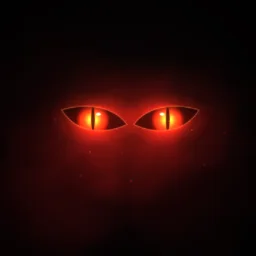
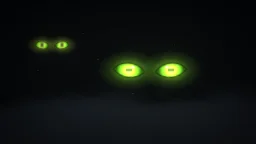
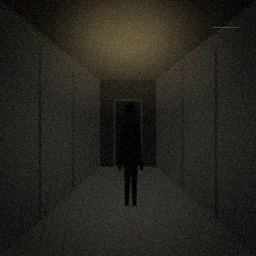
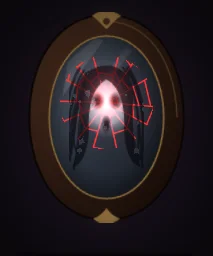
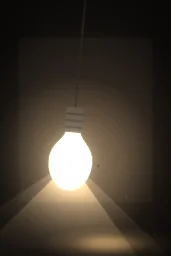
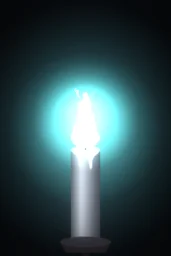
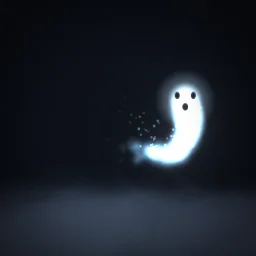
- 무언가 지켜보고 있습니다: Red Eyes in the Dark와 Cat Eyes Blinking은 어두운 출입구나 침대 밑에서 반복 재생하기 좋습니다. Glowing Eyes in the Dark와 Many Eyes Opening도 공포 및 으스스한 이펙트 카테고리에 있습니다.
- 존재감: Shadow Figure Appearing은 불이 꺼질 때마다 형체가 조금씩 다가오고, Phantom Passing Through는 망령이 빠르게 지나가며, Floating Ghost는 유령이 방 안에 떠 있습니다.
- 깜짝 놀래키기: 반사된 모습 뒤에 형체가 나타나는 Ghost in the Mirror와 화면 가장자리에서 손이 할퀴듯 들어오는 Shadow Hands Reaching이 있습니다. 전체 화면 점프스케어는 월드가 아닌 화면에서 재생됩니다(아래 참조).
- 조명: Flickering Light Bulb와 Haunted Candle Blue Flame을 실제 PointLight와 함께 사용하면 방 안의 조명도 함께 깜빡입니다.
플레이어가 들어오면 점프스케어 재생하기
점프스케어는 월드가 아니라 화면에 표시해야 하므로, UI 이펙트와 같은 방식으로 화면을 덮는 ImageLabel에서 프레임 단위로 재생합니다. 게임에 맞게 그린 공포 이미지를 무료 플립북 제작 도구로 플립북으로 만들거나, 카메라를 향해 돌진하는 망령 이펙트인 Phantom Passing Through를 사용하세요. StarterGui에 Jumpscare라는 ScreenGui를 넣고, 그 안에 Face라는 ImageLabel을 추가하세요(Size 1,0,1,0, BackgroundTransparency 1, Visible off, Image에는 점프스케어 플립북 지정). 복도에는 JumpscareTrigger라는 이름의 투명하고 충돌하지 않는 트리거 파트를 배치하세요.
-- LocalScript in StarterPlayerScripts
local Players = game:GetService("Players")
local RunService = game:GetService("RunService")

local player = Players.LocalPlayer
local face = player:WaitForChild("PlayerGui"):WaitForChild("Jumpscare"):WaitForChild("Face") :: ImageLabel
local trigger = workspace:WaitForChild("JumpscareTrigger") :: BasePart
local GRID, SIZE, SECONDS = 8, 1024, 1.6 -- from the file name and the effect page
local cell = SIZE / GRID
local used = false

trigger.Touched:Connect(function(hit)
	if used or hit.Parent ~= player.Character then return end
	used = true
	face.ImageRectSize = Vector2.new(cell, cell)
	face.Visible = true
	local start = os.clock()
	local conn
	conn = RunService.RenderStepped:Connect(function()
		local i = math.floor((os.clock() - start) / SECONDS * GRID * GRID)
		if i >= GRID * GRID then
			face.Visible = false
			conn:Disconnect()
			return
		end
		face.ImageRectOffset = Vector2.new((i % GRID) * cell, (i // GRID) * cell)
	end)
end)
GRID, SIZE, SECONDS를 플립북의 그리드, 텍스처 크기, Lifetime에 맞게 설정하세요. 얼굴을 정사각형으로 유지하려면 UIAspectRatioConstraint를 추가하고, 같은 프레임에 재생되도록 ScreenGui에 Sound를 넣으세요. 점프스케어의 핵심은 대부분 사운드입니다.
공포 이펙트 설정
- 빛의 영향 없애기: 눈, 유령, 양초의 LightInfluence를 0으로 두어 어둠 속에서도 빛나게 하세요. 안개와 연기만 장면의 어둠에 묻히도록 1에 가깝게 올리세요.
- 어두운 부분에서 빛나게 하기: 유령과 눈에는 LightEmission 1이 잘 어울립니다. Shadow Figure Appearing처럼 검은 연기나 그림자가 있는 이펙트는 0으로 유지하세요. 그렇지 않으면 어두운 부분이 사라집니다.
- 방 조명도 깜빡이게 하기: 플립북만으로는 조명이 바뀌지 않습니다. Flickering Light Bulb 옆에 PointLight를 두고 클라이언트 스크립트로 Brightness 값을 바꾸세요. 불 VFX와 같은 방식입니다.
- 멀리서 보이게 하기: 플레이어가 멀리서만 볼 수 있는 곳에 눈을 반복 재생하세요. 가까이서 보면 평면 플립북이라는 점이 드러납니다.
플립북 PNG는 무료입니다. 각 이펙트 페이지의 ROBLOX 버튼은 계정 없이 사용할 수 있고, 무료 계정으로 스튜디오에서 원하는 그리드와 텍스처 크기를 선택해 내보낼 수도 있습니다(하루 3개 이펙트). 이미터가 설정되어 있고 재생 스크립트가 포함된 .rbxmx 준비 모델과 UI용 UIFlipbook.luau는 월 $7.99부터 모든 플랜에서 제공됩니다.
게임에 적용하기
모든 설정과 두 가지 가져오기 방법, 무료 PNG 또는 바로 사용할 수 있는 모델은 Roblox 설정 페이지에서 확인하세요. 장르별 추천 이펙트는 무료 Roblox VFX에서 볼 수 있으며, 내보내기 전에 스튜디오에서 이펙트를 바꿀 수 있습니다. 빨간 눈을 초록색으로 바꾸거나 유령을 창백한 파란색으로 바꿔보세요.
자주 묻는 질문
Roblox에서 어둠 속에 빛나는 눈을 어떻게 만드나요?
어두운 곳의 투명한 파트에 눈 이펙트를 배치하고, 맵이 아무리 어두워도 눈이 밝게 유지되도록 이미터의 LightInfluence를 0으로 두세요. 반복 재생되는 눈 플립북은 저절로 눈을 뜨고 깜빡인 뒤 감습니다.
Roblox에서 점프스케어를 어떻게 만드나요?
플레이어가 트리거 파트에 닿으면 LocalScript에서 전체 화면 ImageLabel로 점프스케어 플립북을 재생하고, ImageRectOffset으로 프레임을 하나씩 넘기세요. 같은 프레임에 큰 소리의 Sound도 재생하세요.
이 이펙트는 어두운 맵에서도 작동하나요?
네. 내보낸 이미터는 빛의 영향을 받지 않으므로 어둠 속에서도 빛이 밝게 유지됩니다. 어둠 속에 가라앉아야 하는 연기와 안개는 LightInfluence를 1에 가깝게 올리세요.
Robux를 버는 게임에서 이 이펙트를 사용할 수 있나요?
네. 라이브러리에서 시작한 이펙트를 포함해 내보낸 이펙트는 상업용 게임을 포함한 모든 프로젝트에서 출처 표시 없이 사용할 수 있습니다. 라이브러리 자체를 이펙트 팩으로 재판매하는 것은 허용되지 않습니다.