Roblox 타이쿤 이펙트: 구매 패드, 캐시 팝, 업그레이더와 전리품
Roblox 타이쿤을 위한 무료 이펙트: 빛나는 구매 패드, 캐시 팝, 돈비, 업그레이더 레이저, 건물 등장, 플립북으로 만든 상자와 펫 공개 이펙트, 플레이어가 버튼을 구매할 때 이펙트를 재생하는 Luau 스크립트가 제공됩니다.
타이쿤은 돈을 벌고 구매하는 과정이 반복되는 게임입니다. 돈이 들어오고, 플레이어가 버튼을 밟으면 새로운 것이 나타납니다. 각 단계마다 어울리는 이펙트가 필요합니다. 플레이어가 구매할 수 있을 때 빛나는 패드, 돈이 들어올 때의 팝, 새 컨베이어나 방이 나타날 때의 먼지와 반짝임이 그 예입니다. 대부분은 타이쿤을 소유한 플레이어에게만 중요하므로, 서버를 복잡하게 만들지 않고도 풍성하게 연출할 수 있습니다.
타이쿤 진행에 맞춘 이펙트
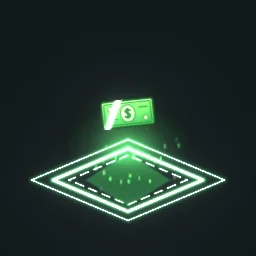
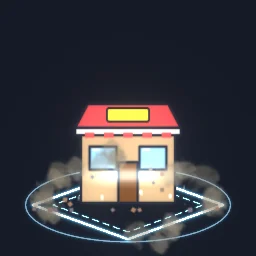
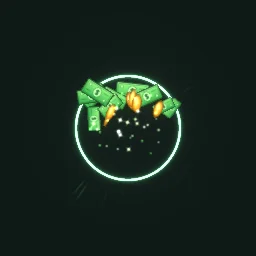



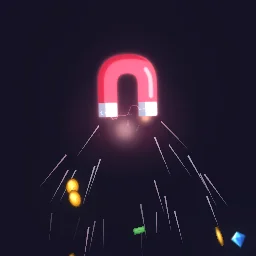

- 버튼: Buy Pad Glow는 모든 버튼에서 반복 재생되어 플레이어가 밟을 곳을 확인할 수 있습니다.
- 건물: Building Construction Pop은 구매한 건물이 나타나는 위치에서 재생됩니다. Tycoon Upgrader Laser는 광석을 금으로 바꾸는 업그레이더에 사용됩니다.
- 수입: 수집기가 지급할 때는 Cash Pop, 수집기가 가득 차는 모습에는 Coin Stack Growing, 큰 금액을 받거나 환생할 때는 Money Rain을 사용하세요.
- 게임 패스와 보상: 자동 수집 패스에는 Auto Collect Magnet, 희귀 보상에는 Legendary Chest Opening을 사용하세요. 일반, 희귀, 에픽 상자는 타이쿤 및 방치형 카테고리에도 있습니다.
플레이어가 버튼을 구매할 때 팝 이펙트 재생하기
대부분의 타이쿤에서는 각 구매 항목을 숨겨진 모델로 두었다가 해당 버튼을 구매하면 표시합니다. 서버에서 돈이 충분한지 확인하고 모델을 표시한 다음, 구매자의 클라이언트에 이펙트를 재생하라고 알립니다. 따라서 서버에서 시각 효과를 처리할 필요가 없습니다. ReplicatedStorage에 Effects라는 폴더를 만들고 그 옆에 TycoonFx라는 RemoteEvent를 추가한 다음, 이펙트 모델을 폴더에 넣으세요.
-- Script inside a buy button part. "Item" is an ObjectValue pointing at the hidden model (in ServerStorage).
local Players = game:GetService("Players")
local tycoonFx = game:GetService("ReplicatedStorage"):WaitForChild("TycoonFx")

local button = script.Parent
local PRICE = 250
local item = button:WaitForChild("Item") :: ObjectValue
local bought = false

button.Touched:Connect(function(hit)
	local player = Players:GetPlayerFromCharacter(hit.Parent)
	local stats = player and player:FindFirstChild("leaderstats")
	local cash = stats and stats:FindFirstChild("Cash")
	-- A real tycoon also checks that this player owns this tycoon.
	if bought or not cash or cash.Value < PRICE then return end
	bought = true
	cash.Value -= PRICE

	local model = item.Value :: Model
	model.Parent = workspace
	tycoonFx:FireClient(player, "Building Construction Pop", model:GetPivot())
	button:Destroy()
end)-- LocalScript in StarterPlayerScripts
local ReplicatedStorage = game:GetService("ReplicatedStorage")
local Debris = game:GetService("Debris")
local effects = ReplicatedStorage:WaitForChild("Effects")
ReplicatedStorage:WaitForChild("TycoonFx").OnClientEvent:Connect(function(name: string, at: CFrame)
local template = effects:FindFirstChild(name)
if not template then return end
local fx = template:Clone()
fx:PivotTo(at)
fx.Parent = workspace
Debris:AddItem(fx, 4)
end)준비된 모델을 사용하면 Buy Pad Glow에 코드가 필요 없습니다. 각 버튼에 배치하면 모두에게 반복 재생됩니다. 무료 PNG를 사용하는 경우 Part와 Attachment, Flipbook이라는 이름의 ParticleEmitter를 한 번 만들고 Roblox 설정 페이지의 반복 재생 스크립트를 사용하세요.
금액 표시하기
Cash Income Popup의 프레임에는 "+$250"이 그려져 있어 고정 보상에 적합합니다. 금액이 바뀌는 경우 수집기 위에 BillboardGui와 TextLabel을 배치하고, 지급할 때마다 TextLabel의 텍스트를 금액으로 설정한 다음 그 아래에서 Cash Pop을 재생하세요. 스튜디오에서 Cash Income Popup의 숫자는 텍스트 레이어이므로, 숫자를 바꾸고 보상별 팝업을 내보낼 수도 있습니다.
타이쿤 설정
- 소유자의 화면에서: 구매 및 수입 이펙트는 구매자의 클라이언트에서만 재생하세요. 다른 플레이어에게도 새 건물이 나타나는 것은 보이지만, 서버 전체에서 팝 이펙트가 재생되지는 않습니다.
- 크기: 구매 패드 이펙트는 패드보다 약 1 stud 넓게 설정하고, 지급 이펙트는 6~8 studs, 상자와 펫 공개 이펙트는 10~12 studs로 설정하세요.
- 버튼이 많은 경우: 타이쿤에는 구매 패드가 50개 있을 수 있습니다. 패드의 반복 이펙트에는 512 px 텍스처를 사용하고, 큰 순간을 위한 이펙트에는 1024를 사용하세요.
- 색상: 스튜디오에서 캐시와 코인의 색을 게임 내 화폐에 맞게 바꾸거나 ParticleEmitter의 Color로 색조를 입히세요. 옅은 색상의 이펙트가 색조를 입히기에 가장 좋습니다.
플립북 PNG는 무료입니다. 각 이펙트 페이지의 ROBLOX 버튼은 계정 없이 사용할 수 있고, 무료 계정으로 스튜디오에서 원하는 그리드와 텍스처 크기를 선택해 내보낼 수도 있습니다(하루 3개 이펙트). 이미터가 설정되어 있고 재생 스크립트가 포함된 .rbxmx 준비 모델과 UI용 UIFlipbook.luau는 월 $7.99부터 모든 플랜에서 제공됩니다.
게임에 적용하기
모든 설정과 두 가지 적용 방법인 무료 PNG 또는 준비된 모델은 Roblox 설정 페이지에서 확인할 수 있습니다. 장르별 이펙트는 무료 Roblox VFX에서 더 찾아보세요. 내보내기 전에 모든 이펙트를 스튜디오에서 수정할 수 있습니다. 예를 들어 캐시 색을 게임 내 화폐에 맞게 바꿔 보세요.
자주 묻는 질문
타이쿤 구매 버튼에 이펙트를 추가하려면 어떻게 하나요?
서버가 구매를 승인하고 새 모델을 표시할 때, 이펙트 이름과 모델의 피벗을 RemoteEvent로 구매자에게 전달하세요. LocalScript가 해당 위치에 이펙트를 복제하고 Debris로 정리합니다.
타이쿤 이펙트가 모든 플레이어에게 보여야 하나요?
일반적으로 소유자에게만 보여주면 됩니다. 서버가 꽉 찬 상태에서는 구매와 지급이 계속 일어나므로, 소유자의 클라이언트에서 이펙트를 재생하면 다른 모든 플레이어의 화면을 차분하게 유지할 수 있습니다.
캐시 팝업의 금액을 바꿀 수 있나요?
네. 스튜디오에서 숫자는 텍스트 레이어이므로 새 금액을 입력하고 다시 내보낼 수 있습니다. 매번 금액이 바뀌는 경우 BillboardGui에 숫자를 표시하고 그 아래에서 일반 Cash Pop을 재생하세요.
Robux를 버는 게임에서 이 이펙트를 사용할 수 있나요?
네. 라이브러리에서 시작한 이펙트를 포함해 내보낸 이펙트는 상업용 게임을 포함한 모든 프로젝트에서 출처 표시 없이 사용할 수 있습니다. 라이브러리 자체를 이펙트 팩으로 재판매하는 것은 허용되지 않습니다.