픽셀 아트 투사체
게임용 무료 픽셀 아트 투사체: 화염구, 마법 구슬, 얼음 조각, 번개 구슬, 레이저, 화살, 부메랑, 도끼를 스프라이트 시트와 GIF로 제공합니다.
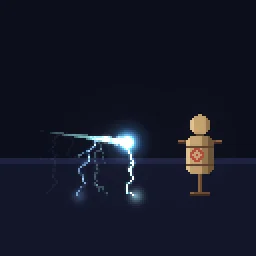
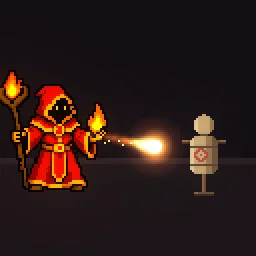
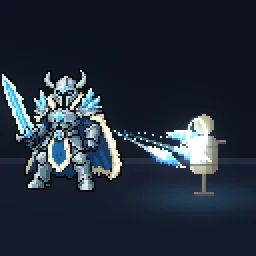
투사체는 두 가지 형태로 제공됩니다. 제자리에서 날아가는 루프 애니메이션인 Blue Fireball이나 Magic Projectile은 게임에서 화면을 가로질러 움직이다가 충돌 시 임팩트 이펙트로 바꿔 사용하는 투사체입니다. Fireball Spell이나 Ice Shard Projectile처럼 완성된 발사 애니메이션은 시전부터 비행, 명중까지 한 번에 재생되며, 컷신과 카드, 미리보기에 적합합니다.
여기 있는 모든 이펙트는 무료입니다. 각 이펙트 페이지의 DOWNLOAD GIF와 PNG SHEET 버튼은 계정 없이 사용할 수 있습니다. 파일은 배경이 투명하고 이펙트 크기에 맞게 잘려 있으며 초당 30프레임으로 재생됩니다. 먼저 이펙트를 수정하려면 OPEN IN THE STUDIO를 누르세요. 무료 계정으로 하루에 이펙트 3개를 내보낼 수 있습니다.
게임에서 움직이는 루프 애니메이션
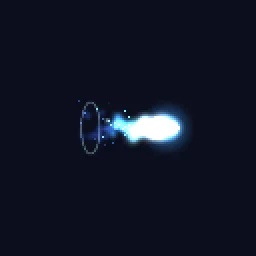

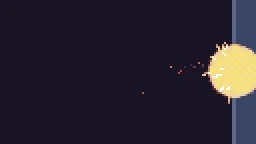
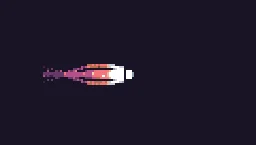
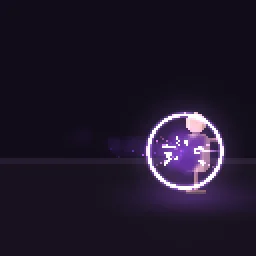
시전부터 명중까지 이어지는 완성된 발사 애니메이션
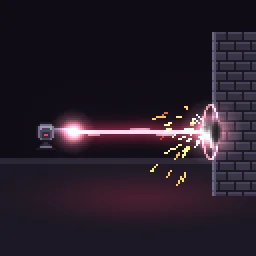
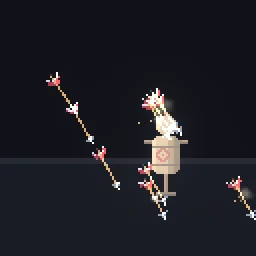
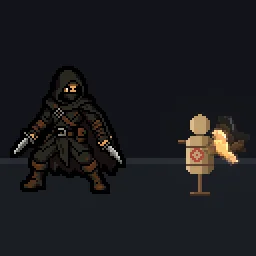
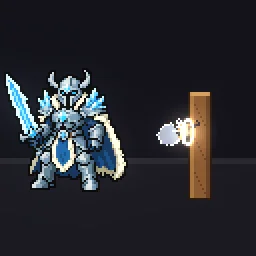
잘 보이는 투사체
- 밝은 앞부분과 희미해지는 꼬리. 앞부분은 가장 밝고 채도가 높으며, 뒤쪽으로 갈수록 꼬리의 색이 차가워집니다. 정지 화면에서도 진행 방향을 알 수 있습니다.
- 진행 방향을 향하게 합니다. 비행 루프는 오른쪽을 향합니다. 매 프레임 투사체의 속도에 맞춰 스프라이트를 회전합니다.
- 발사구와 임팩트. 발사 지점에 작은 섬광을, 착탄 지점에 폭발을 더하면 평범한 구체도 마법 주문처럼 느껴집니다. 임팩트에는 명중 이펙트 페이지의 이펙트를 사용하세요.
- 히트박스에 맞는 크기. 밝은 앞부분은 투사체의 충돌 범위와 비슷한 크기로 유지하고, 광채와 꼬리는 그보다 바깥으로 퍼지게 합니다.
스튜디오에서 바꾸기
- 스튜디오에서 Pixel Art Magic Projectile을 엽니다.
- Quick tweaks에서 다른 속성의 색으로 바꾸려면 Colour 견본을 누르고, 스프라이트 크기에 맞추려면 Bigger 또는 Smaller를 누릅니다.
- Pixel art and palette에서 Palette를 게임의 팔레트로 설정해 투사체가 나머지 아트와 어울리게 합니다.
- Export를 누르고 Spritesheet를 선택합니다. 비행 루프는 눈에 띄는 끊김 없이 반복됩니다.
또는 원하는 이펙트를 설명하세요
- 픽셀 아트 플라스마 탄환 만들기 (빌드 1회)
- 픽셀 아트 산성 침 만들기 (빌드 1회)
더 많은 픽셀 투사체
라이브러리에서 모든 픽셀 아트 이펙트를 살펴보거나, 필요한 이펙트를 설명하면 에이전트가 실제 편집 가능한 픽셀 아트로 만들어 줍니다.
자주 묻는 질문
게임에서 픽셀 투사체를 어떻게 사용하나요?
비행 루프를 투사체의 애니메이션 스프라이트로 사용하고, 코드에서 움직이고 회전시킵니다. 충돌하면 투사체를 제거하고 충돌 지점에서 임팩트 이펙트를 재생합니다.
투사체는 어느 쪽을 향하나요?
비행 루프는 오른쪽을 향합니다. 스프라이트를 진행 방향에 맞춰 회전하거나, 좌우로만 움직이는 투사체라면 가로로 뒤집습니다.
게임 엔진에서 픽셀 아트 이펙트가 흐릿하게 보이는 이유는 무엇인가요?
텍스처를 확대할 때 게임 엔진에서 부드럽게 보정하기 때문입니다. 텍스처 필터를 최근접 보간으로 설정하세요. Unity에서는 Point, Godot에서는 Nearest를 선택하고, GameMaker에서는 텍스처 보간을 끕니다. 또 스프라이트를 2x 또는 3x처럼 정수배로 확대하면 픽셀마다 정사각형 모양을 유지할 수 있습니다.
이 픽셀 아트 이펙트를 상업용 게임에 사용할 수 있나요?
네. 라이브러리에서 시작한 이펙트를 포함해 내보낸 이펙트는 유료 게임을 비롯한 모든 프로젝트에서 사용할 수 있습니다. Steam이나 콘솔 스토어에서 판매하는 게임에도 프로젝트별 라이선스나 크레딧 표기 없이 사용할 수 있습니다. CodeManu의 CC BY 스프라이트가 포함된 일부 이펙트는 해당 페이지에 표시되어 있으며 CodeManu를 크레딧에 표기해야 합니다.